
如何將 Netflix 影片下載到電腦中離線觀看及分享?
想像一下:你正準備搭乘長途航班、自駕遊,或是去一個Wi-Fi訊號不穩定的地方,突然發現——沒網,沒辦法看Netflix。是不是很掃興?也因為如此,在筆記型電腦上提前下載好你最愛的Netflix電影,以便離線觀看,簡直是救星。它不僅能讓你免受緩衝的折磨,還能讓你隨時隨地享受精彩內容,即使沒有網路連線也能看。

將 Netflix 電影直接下載到筆記型電腦上,讓你擁有極大的自由。無論是臨時起意的旅行,還是在網路訊號不好的地方放鬆身心,你都能隨時隨地享受娛樂。而且,與線上觀看不同,離線觀看不會消耗你的行動數據流量。想將 Netflix 電影下載到電腦中離線觀看及分享嗎?本文將介紹如何使用Netflix自身的下載功能和第三方工具iMovieTool Netflix影片下載器,讓您輕鬆將 Netflix電影和電視劇集下載到電腦,隨時隨地享受您喜愛的影片。无论您在飛機上還是在旅途中,这些方法都将为您打开观看Netflix的新方式。
為什麼要將Netflix影片下載到電腦中離線觀看?
網路連線穩定時,線上觀看 Netflix 非常棒,但在某些特定情況下,離線下載也能發揮出色作用:
旅行:長途飛行或火車旅行,Wi-Fi訊號不穩定或根本沒有Wi-Fi。
節省行動數據:隨時隨地觀看,無需擔心超出流量套餐。
訊號較差的地方:偏遠的小屋、地下室或擁擠的活動場所,可能會影響串流媒體播放。
大屏幕觀看:雖然訂閱用戶可以在 iPhone和Android 手機上可以透過 Netflix App 下載影片離線觀看,但是在小屏幕的手機上觀看電影太不爽了。將Netflix電影下載到電腦中離線觀看,會給你帶來影院般的觀看體驗!
離線觀看功能在避免意外緩衝或被其他應用程式的廣告佔用頻寬時也表現出色。對於預算有限的用戶來說,它提供了一個在免費 Wi-Fi 環境下下載內容並稍後觀看而無需額外付費的機會。
逐步指南:如何在 Windows 和 macOS 上下載 Netflix 電影
如何在Mac電腦上下載 Netflix 電影?
Netflix 不支援在 macOS 上離線下載。 Mac 上沒有 Netflix 應用,Safari 或 Chrome 等瀏覽器也不允許儲存節目。唯一的解決方法是先在其他裝置(例如 iPhone 或 iPad)上下載內容,然後透過AirPlay 投影機到電視上觀看。
步驟 1:在 iPad/iPhone 上啟動已正確安裝的 Netflix 應用程式。然後,使用您的 Netflix 帳號登入。
步驟 2:點擊左上角的≡圖標,找到你想下載的電影或電視節目,然後選擇「可供下載」部分。
注意:並非所有電視劇或電影都提供下載。欲了解更多信息,請參閱常見問題解答部分。
步驟 3:瀏覽並選擇您想要下載的 Netflix 電影。在 iPad 和 iPhone 上,您可以輕按「下載」>>「查看可下載內容」以開啟資訊頁面。
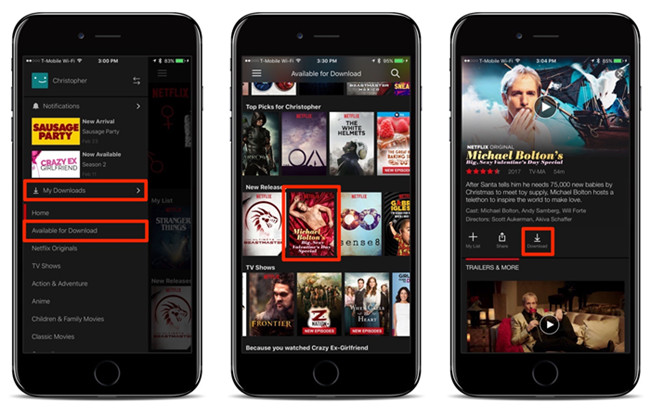
下載 Netflix 影片聽起來很簡單,但有些問題可能會讓你措手不及。
Netflix 影片下載需要注意的事項:
儲存空間:電影檔案可能很大。在開始大量下載之前,請確保您的筆記型電腦有足夠的空間。
不支援下載的影片:並非所有 Netflix 影片都支援下載。如果缺少下載圖標,則表示該影片無法離線觀看。
應用程式更新:使用過時的 Netflix 應用程式可能會導致無法下載內容。請保持應用程式為最新版本!
過期時間:離線下載的影片通常會在一段時間後過期。請留意影片的剩餘觀看時間。
地區限制:有時,下載的影片取決於您所在國家/地區的內容版權,因此移居到其他地區可能會導致問題。
如何在Windows電腦上下載 Netflix 電影
此外,Netflix在 2024年 7 月的更新中移除了 Windows 應用程式的下載功能,導致用戶無法保存自己喜愛的劇集和影片以供離線觀看。這項決定引發了用戶的不滿,尤其是那些在旅行途中或網路連線受限地區依賴該功能的用戶。此前,Netflix Windows 應用程式允許用戶直接將內容下載到筆記型電腦上,方便離線觀看。然而,此次變更迫使用戶只能透過串流媒體播放,這對於流量受限或網路連線不穩定的用戶來說可能不太方便。
由於 Netflix 沒有提供其他替代方案,您可能正在尋找其他方法將 Netflix 電影下載到筆記型電腦上以便離線觀看。幸運的是,iMovieTool Netflix 影片下載器提供了一個完美的解決方案,讓您可以不受限制地將 Netflix 影片直接下載到筆記型電腦上,無論你使用的是 Windows 還是 Mac 電腦,都可以使用這個工具將 Netflix 電影和電視節目下載到電腦上離線觀看。 iMovieTool 可以將 Netflix 影片下載成 MP4/MKV 檔,支援 1080p 高清、保留多國音軌字幕,並可離線永久保存,方便在電腦 (Windows/Mac) 及其他裝置上播放,尤其適合 Mac 系統用戶繞過官方限制。
繼續閱讀以了解更多資訊和關於iMovieTool 的詳細使用教學:
如何使用 iMovieTool 將 Netflix 影片下載到 Windows/Mac 電腦?
第一步、啟動iMovieTool軟體並登入Netflix 帳戶
打開iMovieTool Netflix影片下載器後,你會看到軟件支援12種不同的串流媒體下載服務。
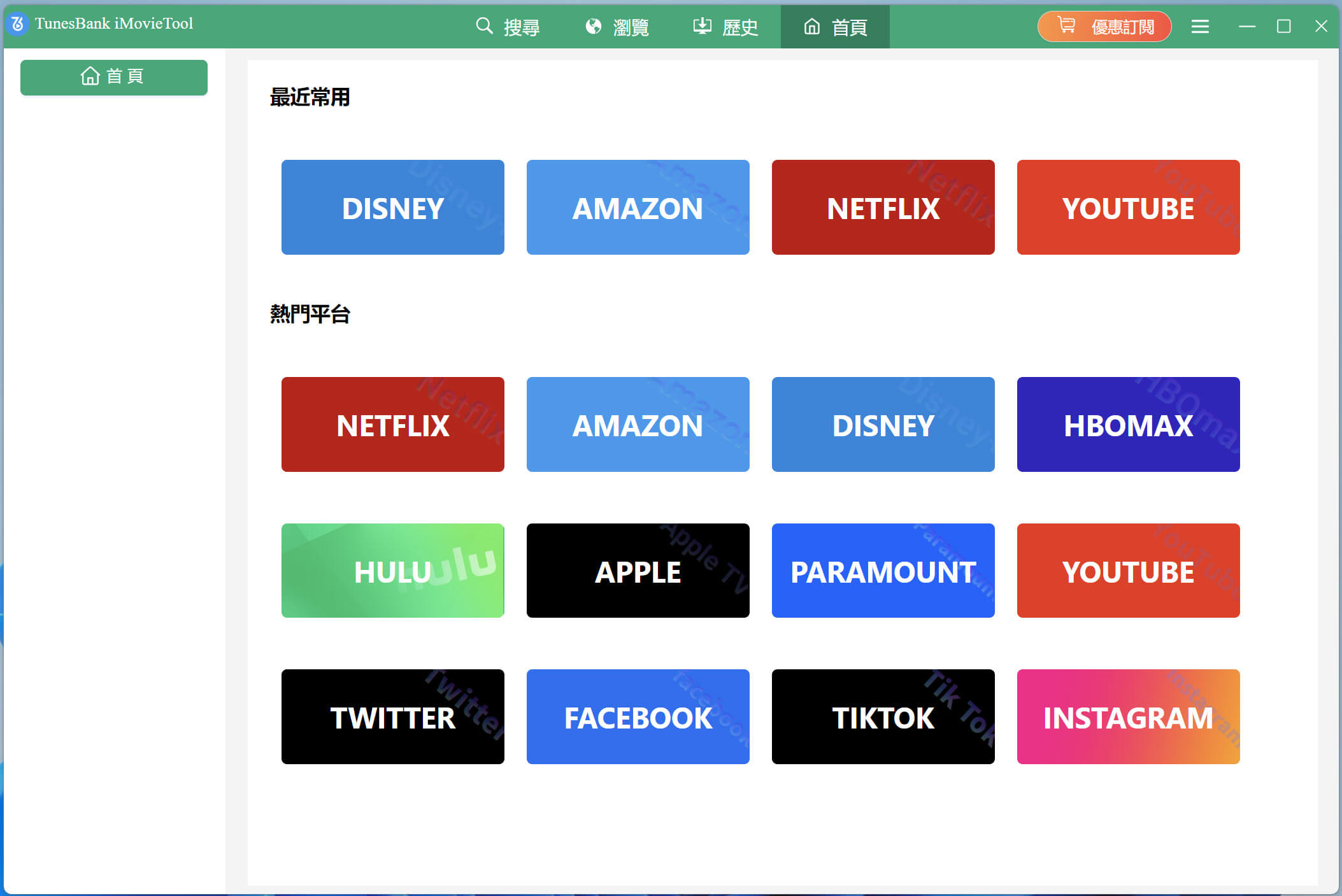
请點擊「Netflix」的下載圖標。然后輸入 Netflix帳戶和密碼,即可成功登入。
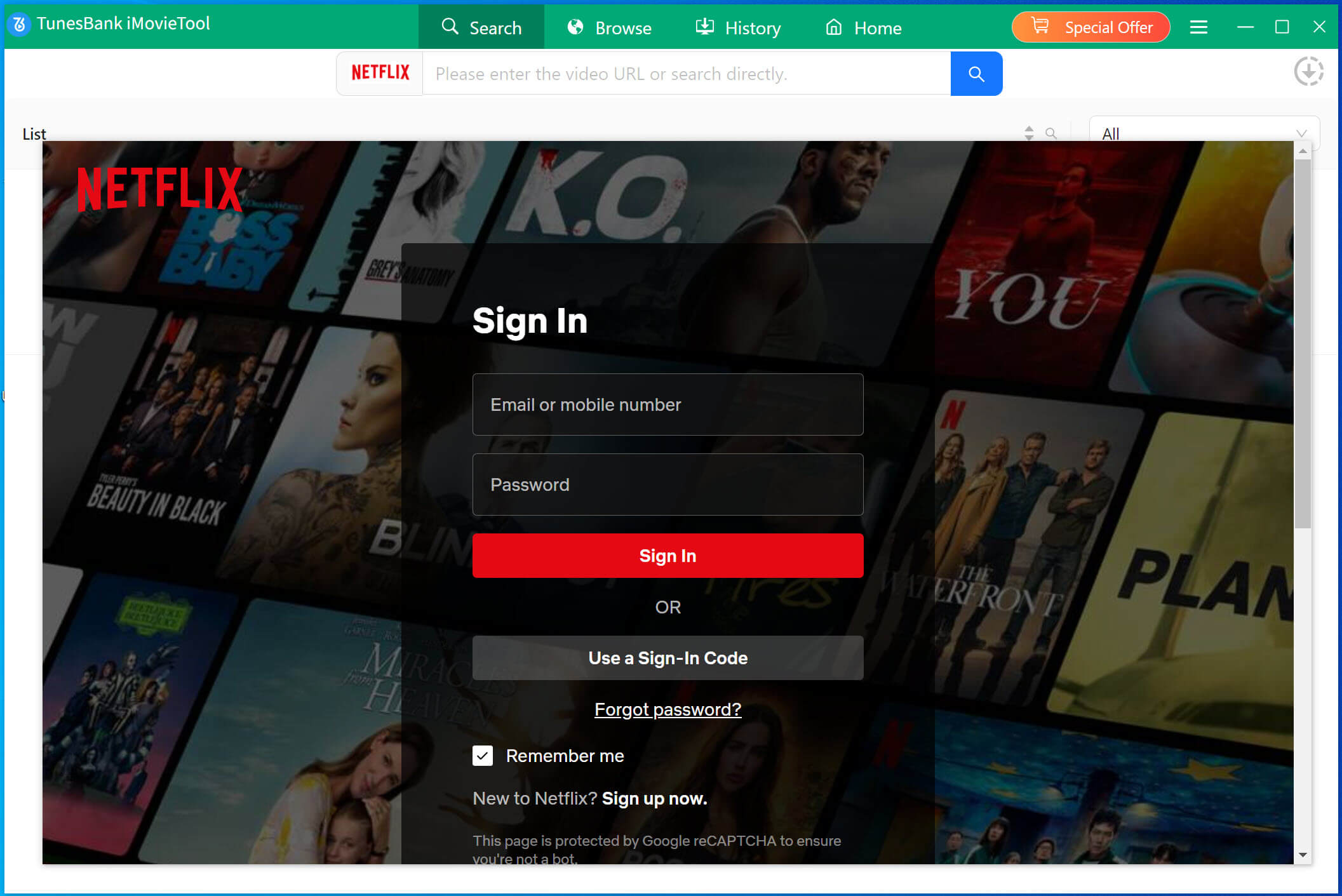
登入成功後,點擊【瀏覽模式】便可以在線串流或瀏覽所有 Netflix 影片庫了。

第二步、搜索下載的 Netflix影片
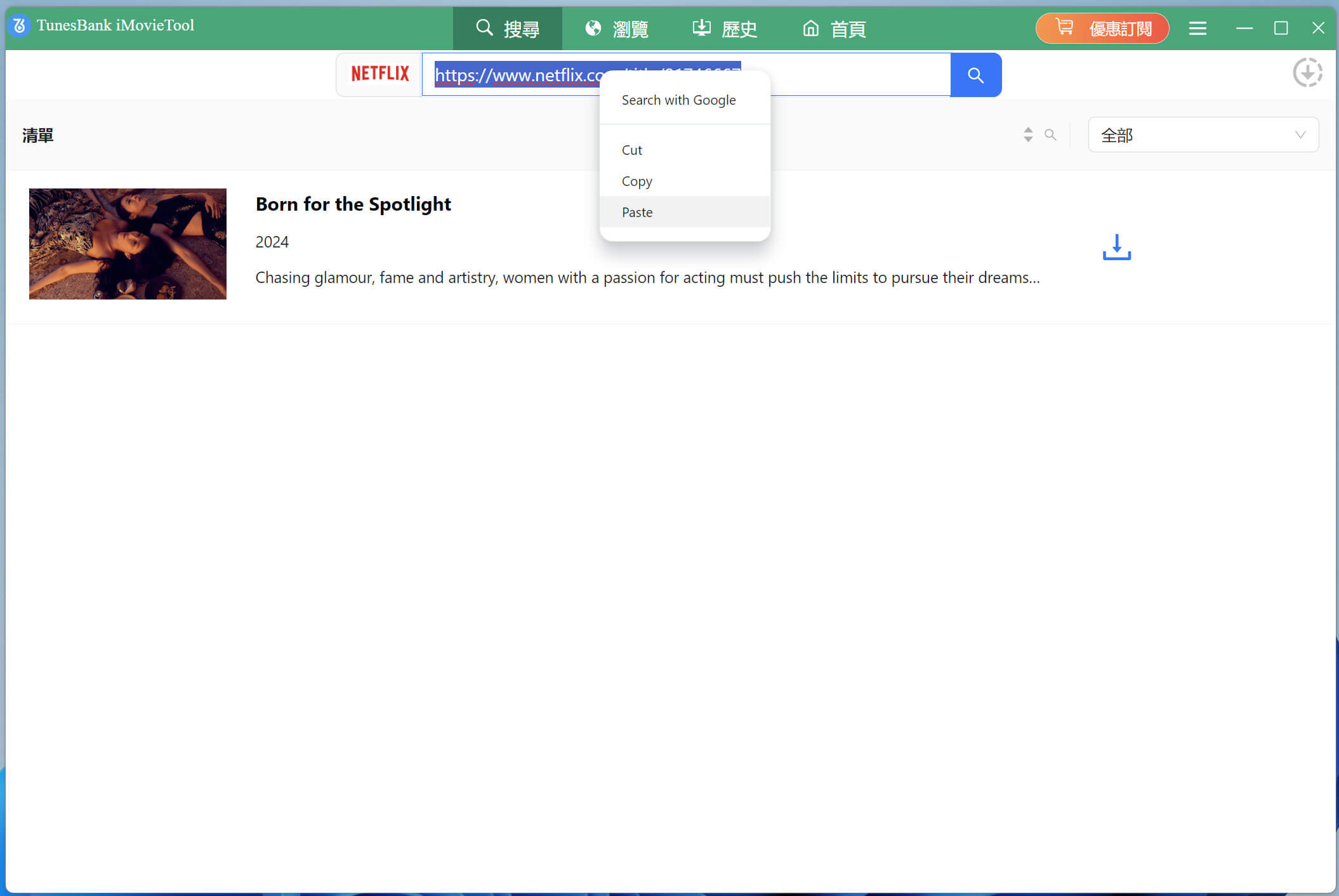
登錄完賬戶後,你就可以直接在搜索欄裡輸入影片名稱來搜索你要下載的 Netflix影片,很快就出顯示搜索結果,你就可以隨意選擇下載的影片。
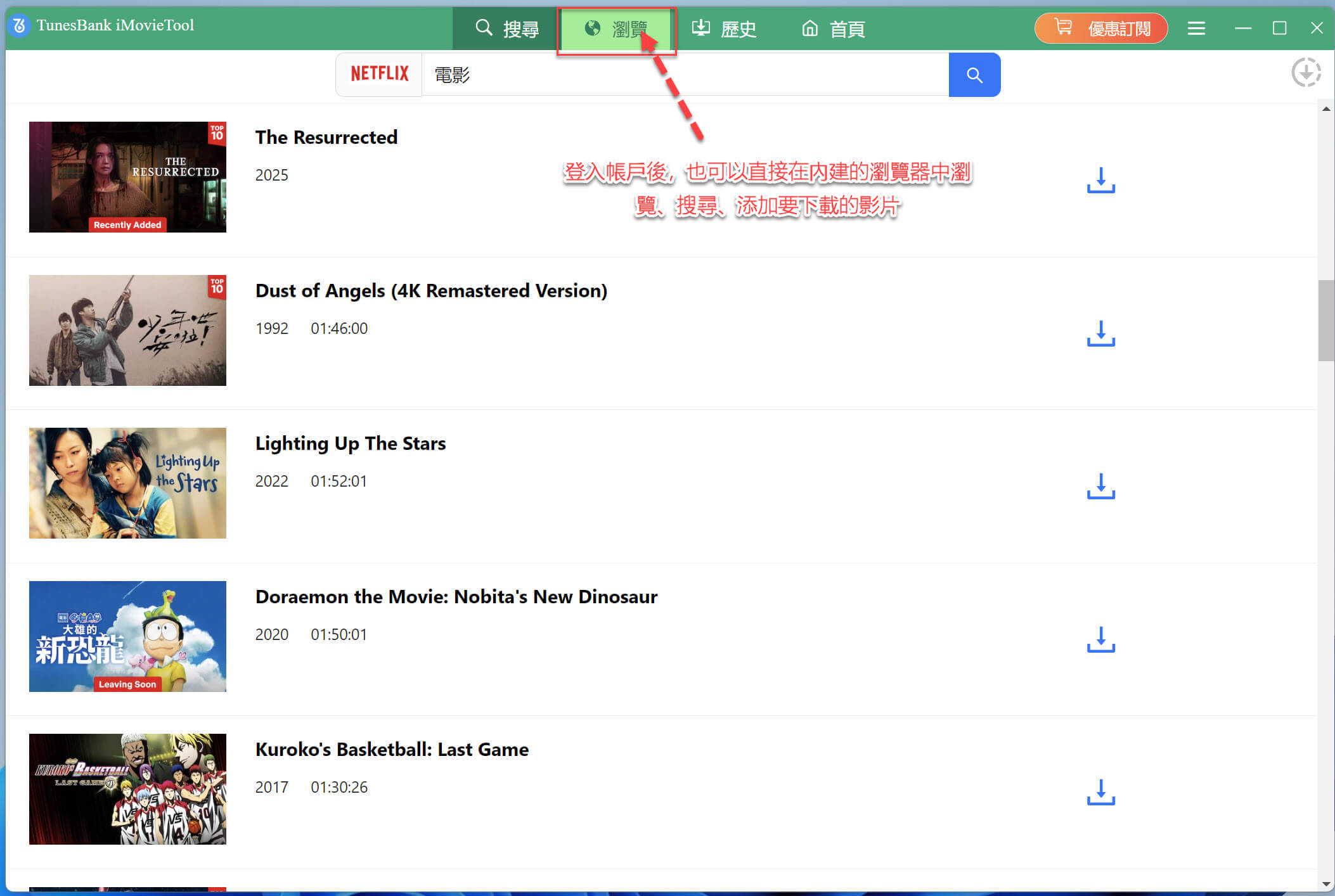
你也可以從 Netflix App或 Netflix網頁瀏覽器複製影片的鏈接,並粘貼到搜索欄裡,也能快速找到影片。
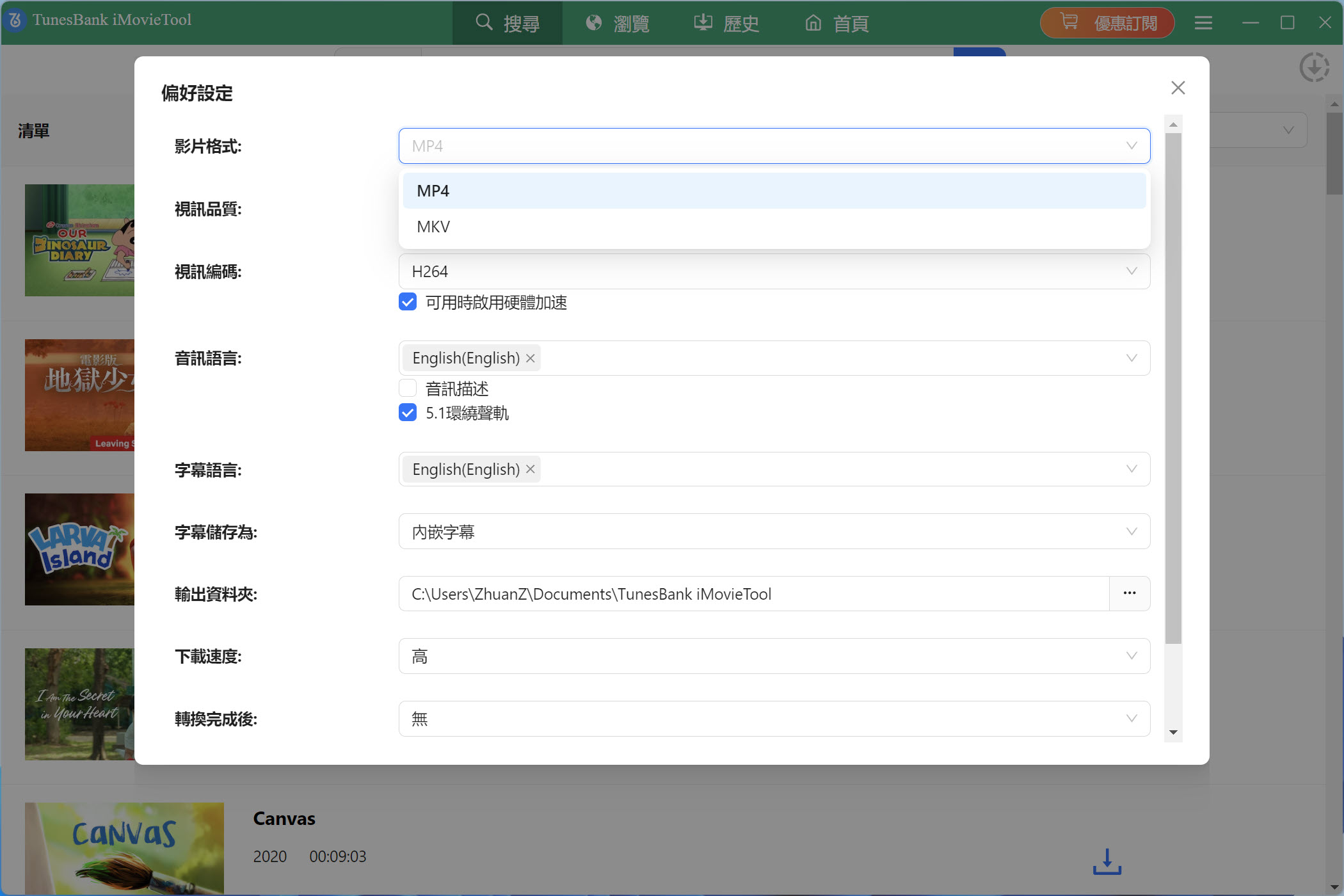
第三步、設置輸出格式
你可以點擊軟件右上角的「齒輪」圖標打開設置菜單,在菜單裡,你可以選擇 MP4 或 MKV 作為輸出格式,選擇音訊和字幕語言、輸出檔案夾等自定義設置。
第四步、開始下載 Netflix影片
完成輸出設置後,你就回到剛剛的搜索頁面,確定好要下載的影片就可以點擊影片右下角的「下載」按鈕,這件就會快速幫你將 Netflix影片下載到本地。
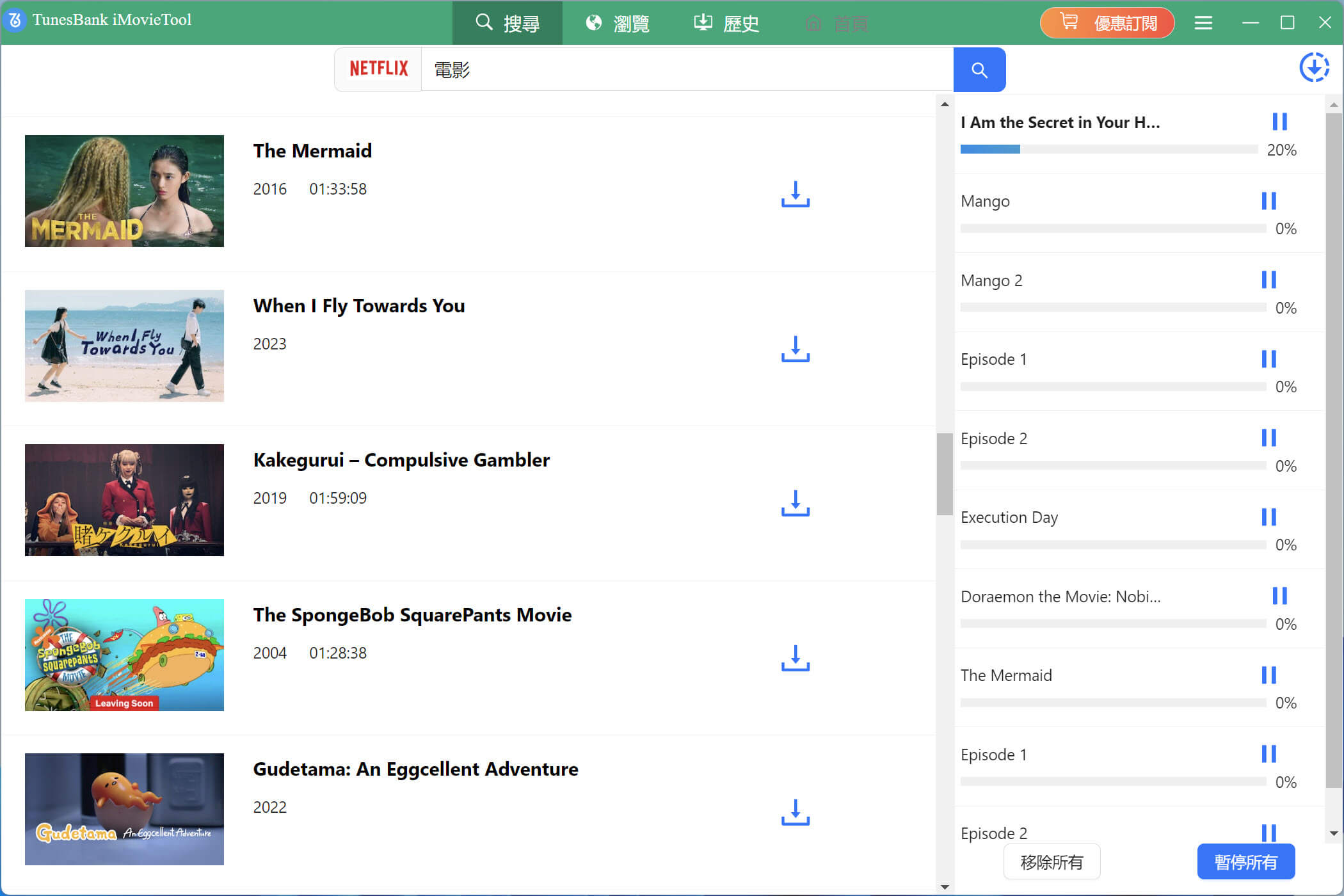
等待下載的同時,如果你還想下載其他的影片(電視劇集或電影),只需按照以上步驟就能添加到下載列表。
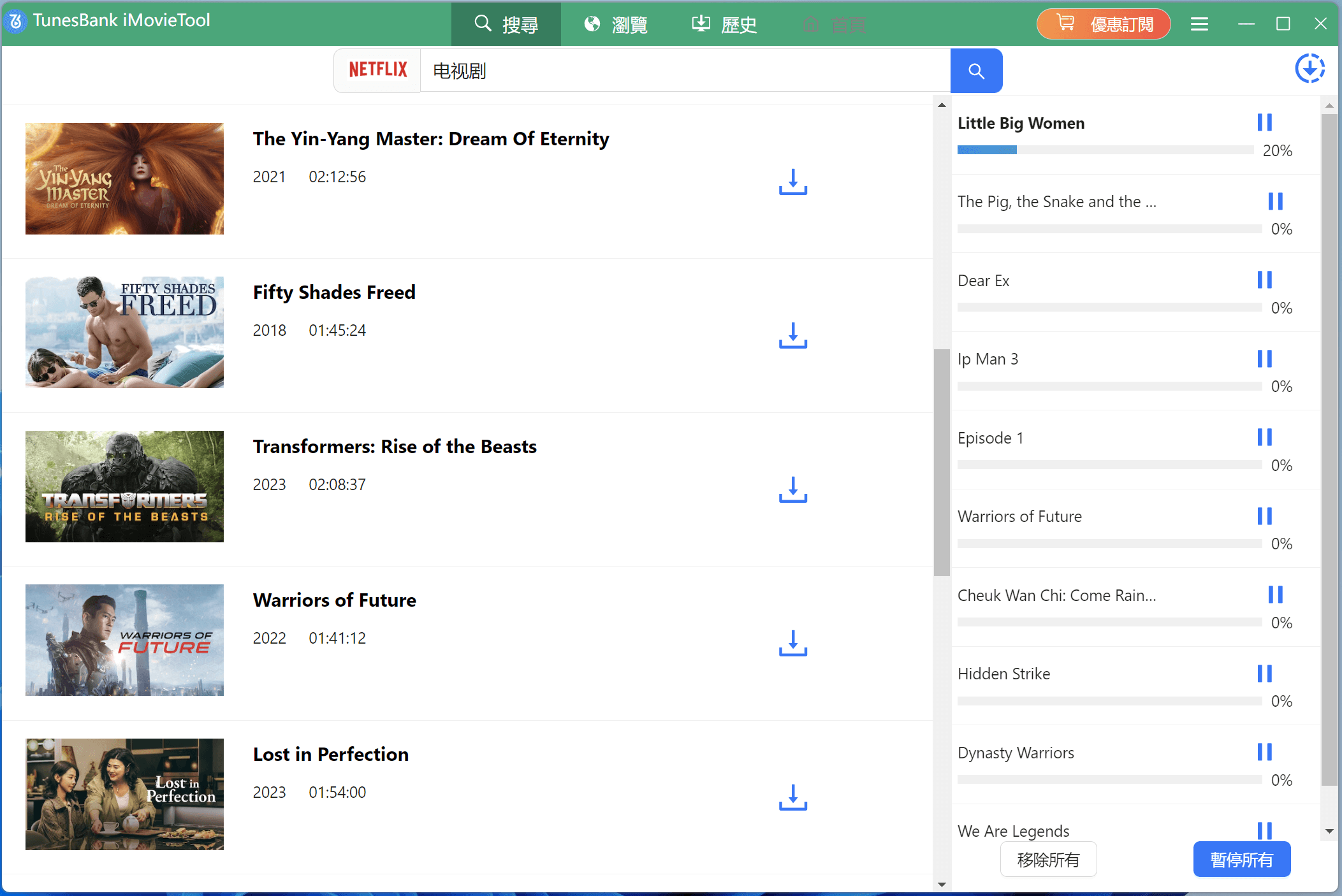
第五步、查看下載的 Netflix電影並離線觀看
當全部下載任務完成後,你就可以在「歷史記錄」菜單裡看到影片已經以 MP4/MKV檔永久儲存到你的電腦本地上,想觀看時無需打開 Netflix App只需在電腦上就能離線觀看下載的 Netflix影片。
總結
綜上所述,從這篇文章中你已經知道瞭如何下載Netflix 影片到電腦而不受Netflix下載限制,如何在沒有網路的情況下觀看Netflix,如何在飛機上使用電腦觀看 Netflix電影,大家可以選擇自己喜歡的方式下載離線觀看Netflix 影片。當然,下載 Netflix 影片以便離線觀看及分享的最佳方法是使用iMovieTool Netflix 影片下載器,它可以幫助您繞過 Netflix 的限制,並將 Netflix 電影以 MP4/MKV 格式下載到Windows/ Mac電腦上,確保與所有裝置相容。告別串流媒體限制,隨時隨地在任何筆記型電腦上暢享 Netflix 影片!