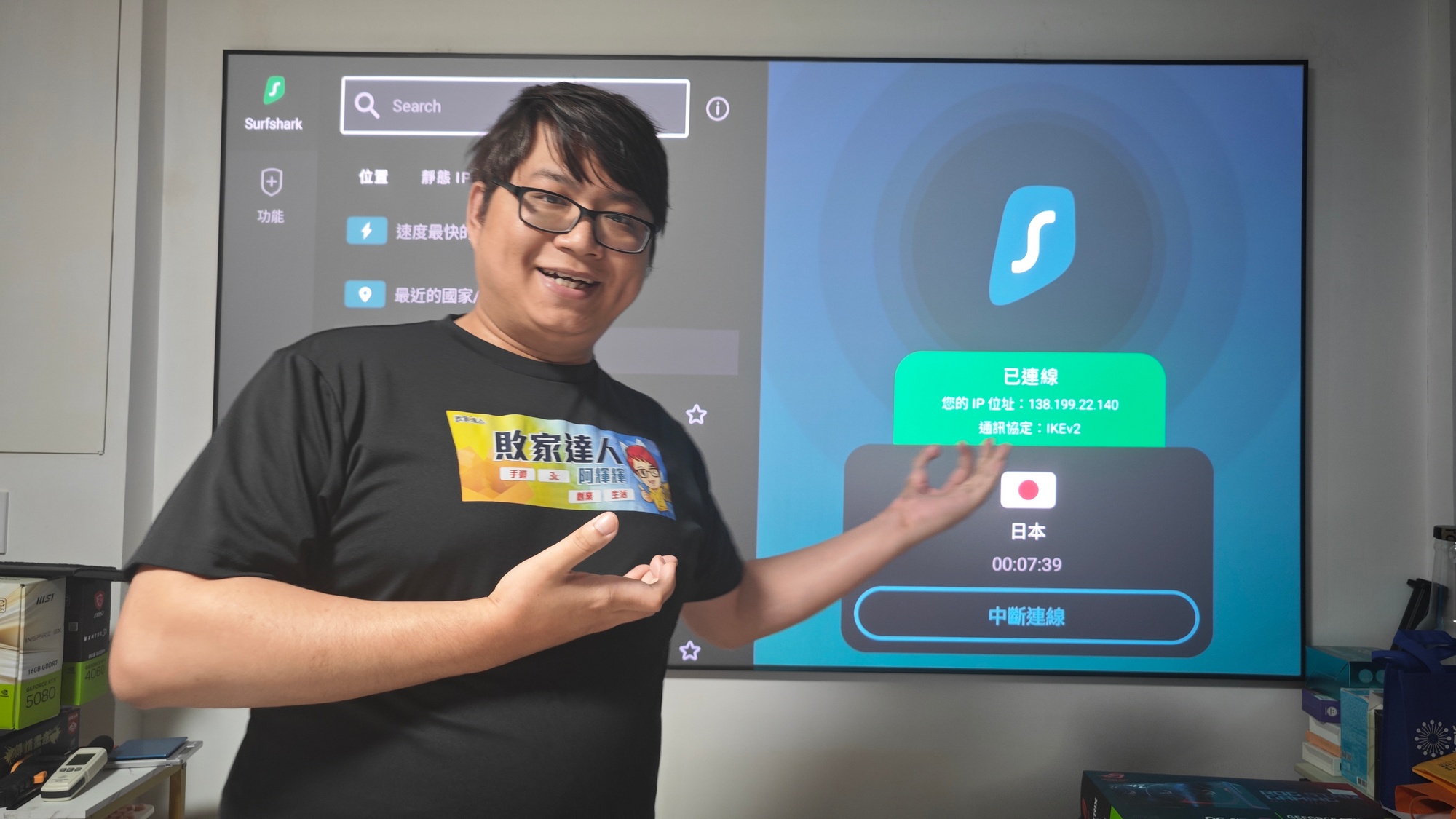
阿輝輝平常使用智慧電視或電視盒,來看Netflix追劇、看 YouTube、看直播、使用串流影音平台,
幾乎都直接看智慧電視的大螢幕,但是有時候直播或電影節目出現網路LAG不順,
唯一的解決方式就要使用VPN來讓影片順暢,可是電腦都可以輕鬆裝VPN,
但是到電視盒或智慧電視上,一般人就不知道該怎麼設定操作了。
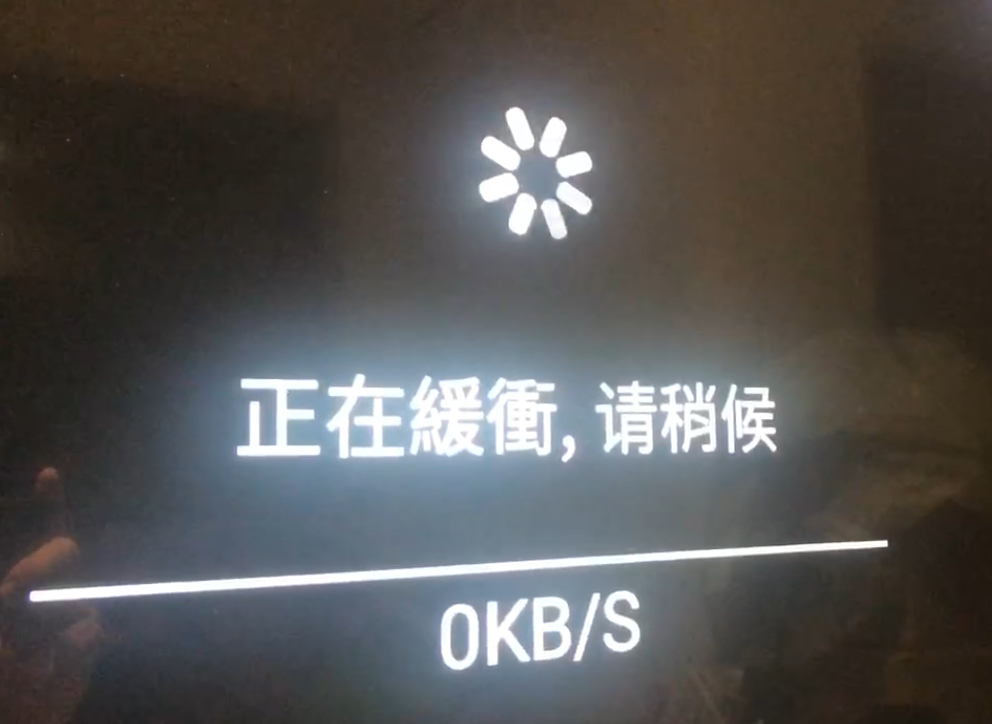
(影片又LAG緩衝了)
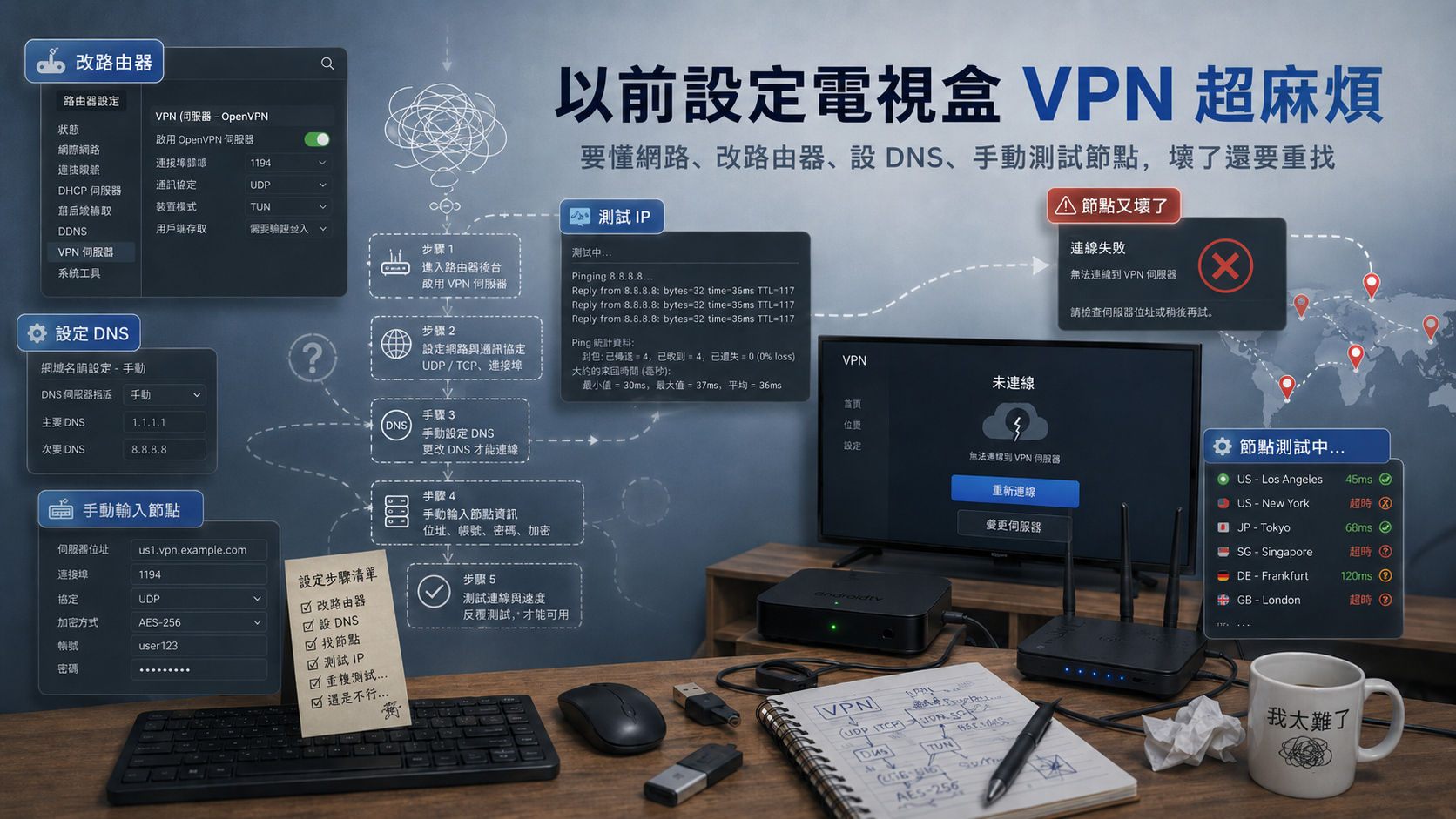
主要是以前在Android電視盒設定VPN,要買個鍵盤滑鼠跟隨身碟來安裝VPN,
必須懂網路相關設定,修改路由器、設定DNS、手動輸入節點資料,
一個一個測試IP節點位置,都非常複雜,好不容易設定好沒多久,
那個IP節點位置又壞了,要重新一直去網路上找。
這次阿輝輝就直接用一般最基本的Google TV電視盒搭配 Surfshark VPN 實際測試,
才發現2026年的現在要在網路電視盒上安裝 VPN,其實已經簡單很多。
只要你的Android電視盒可以進入 Google Play 商店,
就可以搜尋 Surfshark VPN、安裝 App、登入帳號,
然後選擇想要連線的 VPN 節點,整個過程不用改路由器,也不用手動輸入一堆複雜參數。
阿輝輝來教大家如何輕鬆設定電視盒VPN:
電視盒 VPN 設定教學
電視盒安裝 Surfshark VPN 前要準備什麼?
在開始設定之前,先確認你手上有幾個東西:
第一個,你要有一台可以安裝 App 的電視盒。
像阿輝輝這次是使用Google TV電視盒 來實測,
其他的Android電視盒 只要能進入 Google Play 的TV商店,就可以搜尋並安裝 Surfshark VPN。
第二個,你需要申請 Surfshark VPN 帳號。
VPN 是用來切換節點的工具,阿輝輝就是用Surfshark VPN。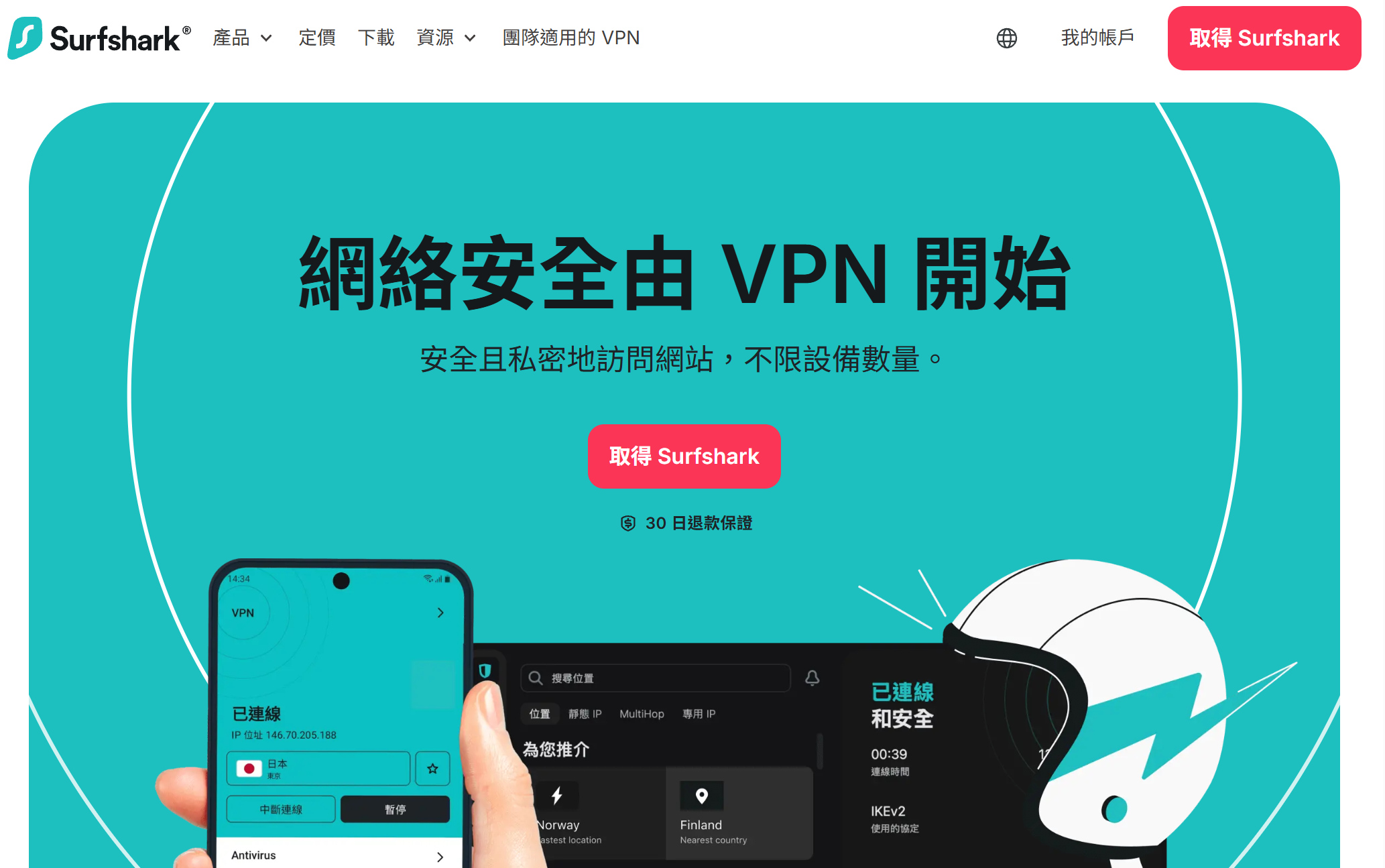
為什麼選 Surfshark VPN?
這次阿輝輝會用 Surfshark VPN 來做 Google電視盒VPN教學,
主要原因很簡單:它對新手夠友善,電視盒操作也方便。
第一,Google TV 商店找得到 Surfshark VPN,
不用手動安裝 APK,也不用搞一堆複雜設定。
打開Google商店、搜尋 Surfshark VPN、按下安裝,就跟下載 Netflix、YouTube 一樣簡單。
第二,節點多、連線速度快。
VPN最怕節點不穩或速度太慢,尤其是看影片時,如果連線卡頓,體驗會很差。
Surfshark 可以切換多國節點,像這次實測就是直接連海外節點看許多好看直播節目。
第三,有中文介面。
對新手來說很重要,不用看到滿滿英文設定就頭痛。
基本上只要登入帳號、選擇海外、按下連線,再重新打開直播影片節目,就可以流暢播放。
第四,電視遙控器可以直接操作。
這點很關鍵,因為電視盒不像手機能觸控,也不像電腦有滑鼠。
Surfshark 在 Google 電視盒上可以用遙控器選單、切換國家、按連線,不需要外接鍵盤滑鼠。
第五,登入方式簡單。
申請帳號後,在電視盒輸入帳號密碼即可登入,也可以手機掃碼登入,瀏覽器外掛輸入代碼登入。
不需要手動輸入伺服器資料,也不用自己設定複雜參數。
第六,支援裝置多。 從桌機與瀏覽器到手機與電視盒,都能支援。
整體來說,Surfshark VPN 適合用在電視盒,因為它下載方便、中文介面、遙控器可操作、登入簡單,加上節點多、速度穩,對想用大螢幕看直播追劇的人來說,操作門檻比較低。
Surfshark VPN 帳號申請教學
接下來先從 Surfshark VPN 帳號開始申請。(建議用電腦或手機申請好)
基本上就是註冊帳號、選方案、完成付款,然後就可以登入 App 使用。
步驟一:前往 Surfshark 官方網站
首先打開 Surfshark 官方網站:
用下方的優惠連結有多送3個月。
前往【Surfshark 官方網站】
進入網站後,可以先看目前提供的方案與價格。
方案會分成月繳、年繳、多年方案,時間越長平均每個月費會越低。
Surfshark VPN的方案簡單介紹
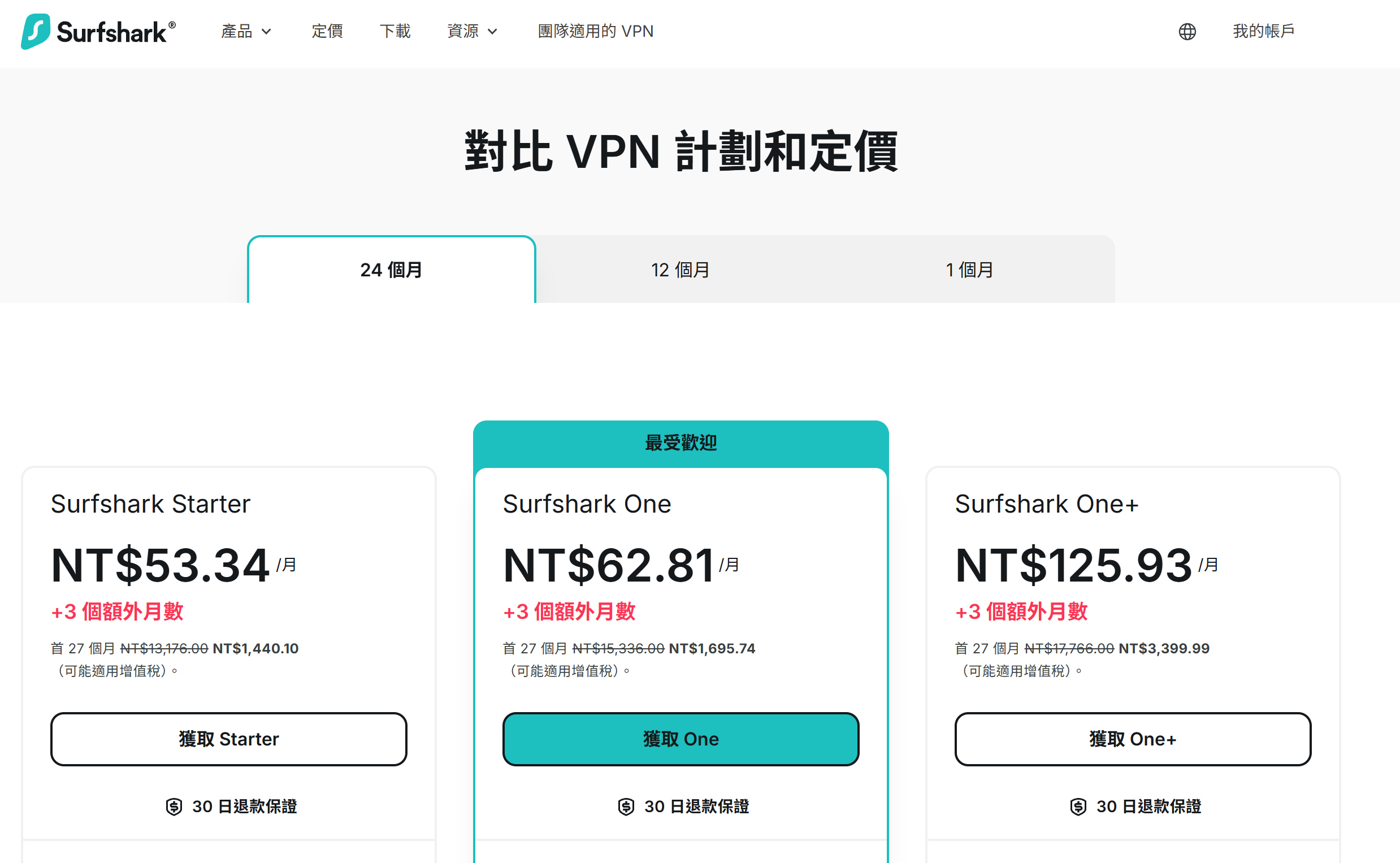
Surfshark Starter方案就可以用電視盒連接VPN。
如果你只是想在 Google TV、Android TV、手機、電腦上安裝 VPN,
那其實大部分人從 Starter 開始就很夠用了。
但如果你平常很常網購、用公共 Wi-Fi、擔心個資外洩,
或希望有更完整的安全功能,那 One 或 One+ 就會比較適合。
1. Surfshark Starter:適合一般 VPN 使用者
如果你主要需求是使用 VPN 連線、保護上網隱私、在手機、電腦、平板、電視盒等裝置上使用 VPN,那 Surfshark Starter 通常就是最基本、也最適合新手入門的方案。
這個方案比較適合:
- 想在電視盒安裝 VPN 的使用者
- 想在手機、電腦上保護上網隱私
- 經常使用公共 Wi-Fi 的人
- 想要多裝置一起使用 VPN 的家庭
- 不需要太多進階安全功能,只想單純使用 VPN 的人
對大部分一般家庭使用者來說,如果只是想在 Google TV、Android TV、手機、電腦上使用 VPN,Starter 方案就可以先考慮。
2. Surfshark One:適合想要更多安全防護的人
如果你不只想要 VPN,還希望有更多網路安全工具,可以考慮 Surfshark One。
資料外洩監控、網路安全防護、隱私工具等。
Surfshark 官方頁面也提到 One 和 One+ 這類升級方案會包含 Antivirus、Alert 等額外產品。
簡單說,Starter VPN基礎使用,One 則是 VPN 加上更多安全工具。
3. Surfshark One+:身份盜用保障服務。
但如果你只是台灣一般家庭使用,主要目的是在電視盒、手機、電腦上使用 VPN,
建議買Surfshark Starter或是Surfshark One。
步驟二:輸入 Email 建立帳號
選好方案後,接著輸入你的 Email。
這組 Email 之後就是你登入 Surfshark VPN 的帳號,所以建議使用自己常用、收得到信的信箱。
付款完成後,Surfshark 通常會寄送訂單資訊或帳號相關通知到你的信箱。
這邊請注意,Email 不要填錯,不然後面要登入電視盒 App 時,就會卡住。
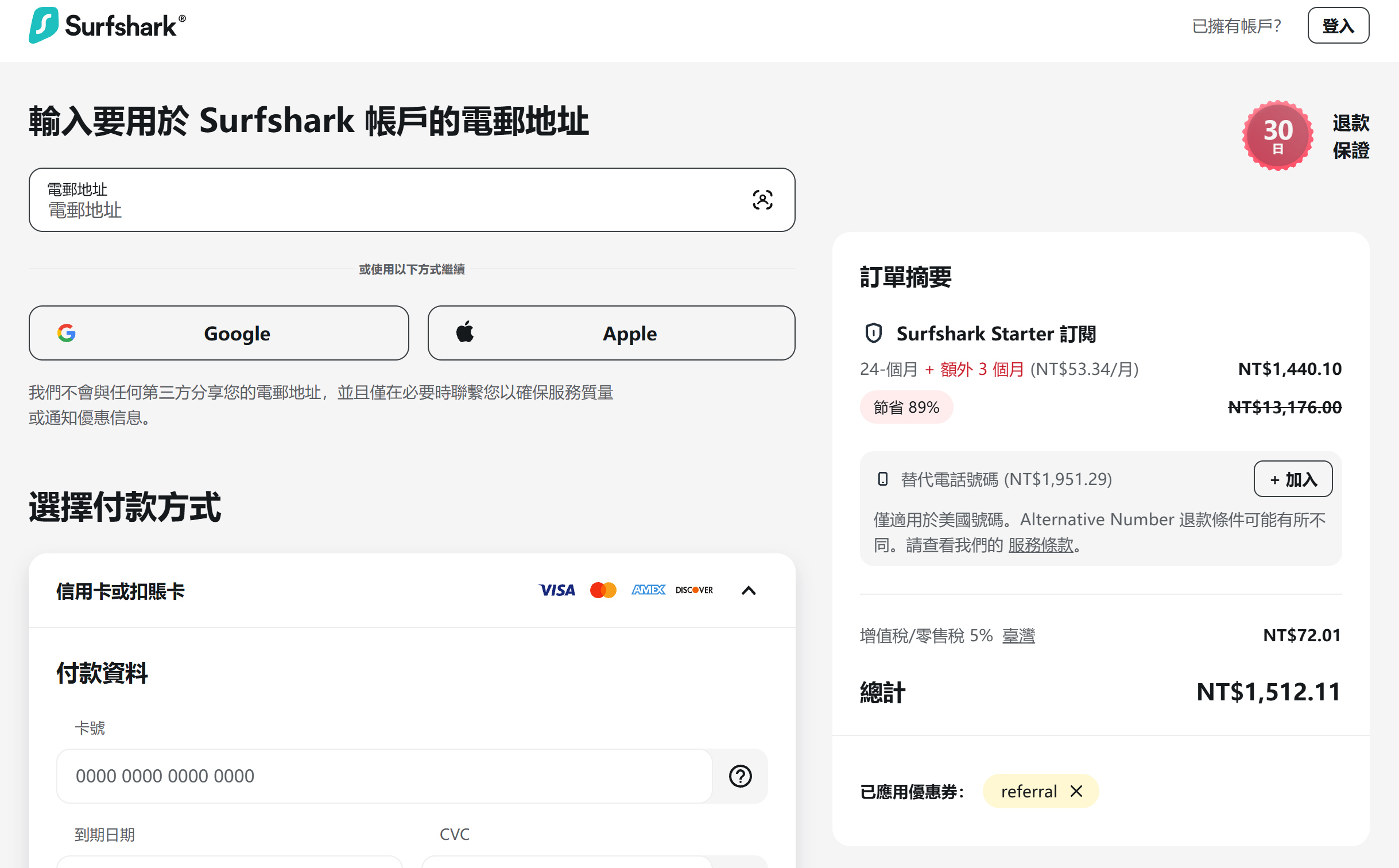
步驟三:完成付款,設定登入。
接著依照網站指示完成付款,付款完成後,設定 Surfshark 帳號密碼。
這組帳號密碼等一下會用在 Google 電視盒上登入 Surfshark VPN App。
建議密碼不要設太複雜到自己都忘記,但也不要用太簡單的密碼。
並且建議綁定Google帳號,方便連動,可以先在手機或電腦上完成帳號申請,之後再到電視盒登入。
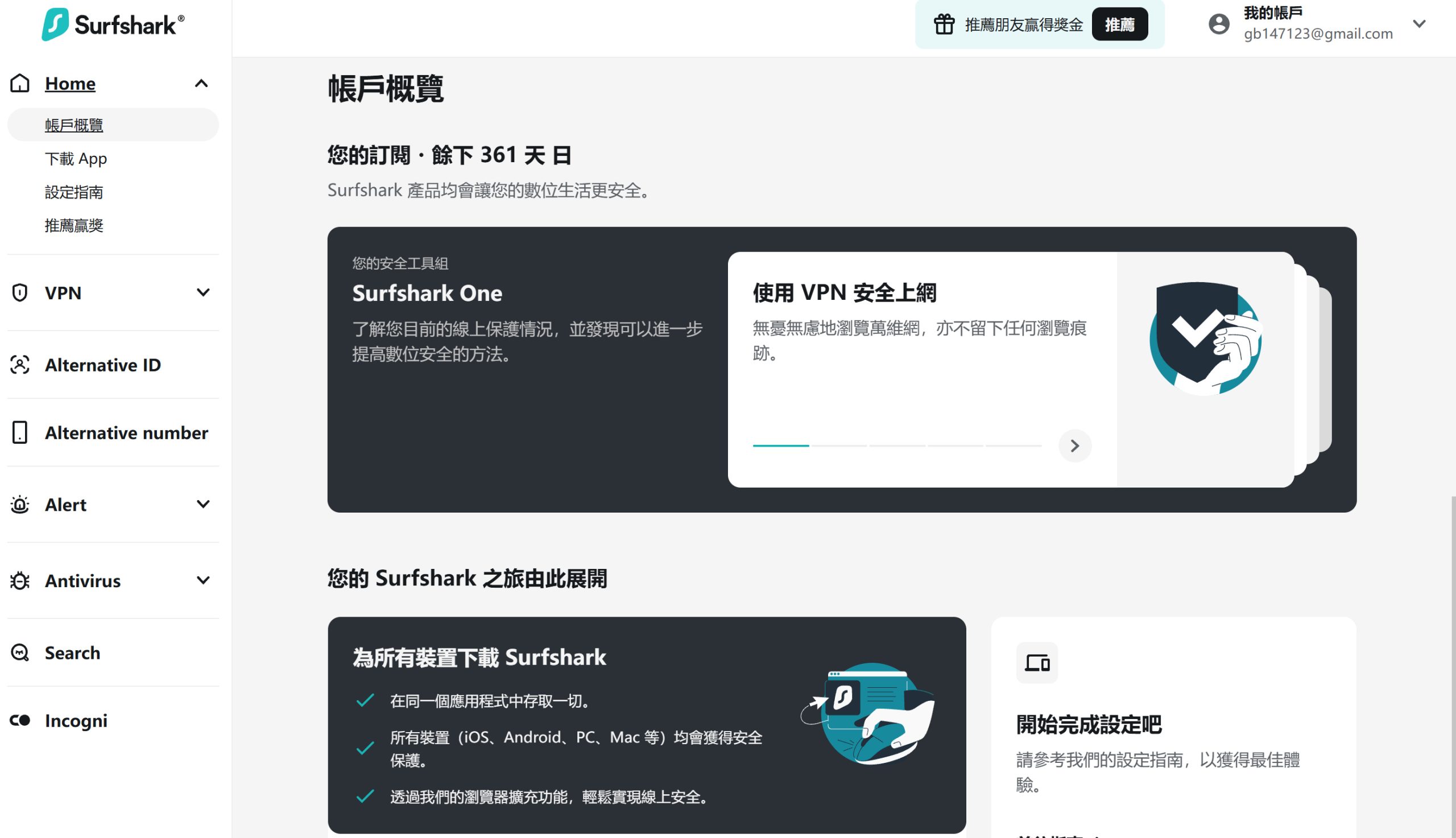
(完成帳號申請登入了)
Google 電視盒安裝 Surfshark VPN 教學
帳號申請好之後,接下來就要把 Surfshark VPN 安裝到 Google 電視盒裡。
這邊才是這篇文章最重要的地方,因為我們不是只想在手機看,也不是只想在電腦看。
兄弟們,我們是要躺在沙發上,用家裡電視大螢幕看日本Netflix。
步驟一:打開電視盒子或智慧電視。
先打開你的 Google 電視盒,確認已經連上家裡 Wi-Fi或網路。
進入主畫面後,先確認網路正常,可以開 YouTube 或其他 App 測試一下。
如果網路本身不穩,後面 VPN 連線或 Netflix 播放可能也會卡。
所以第一步先確定:電視盒網路是正常的。
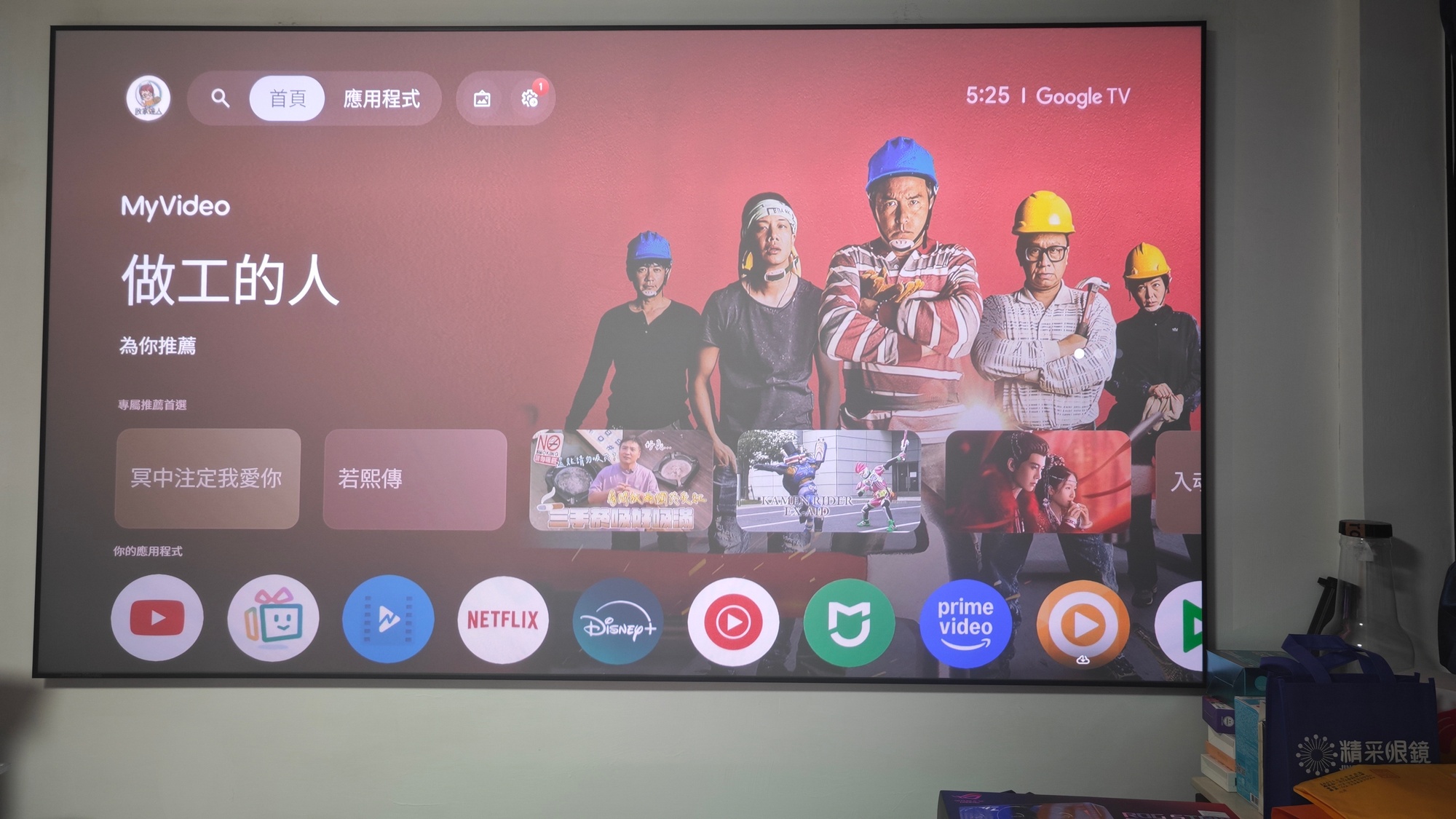
步驟二:進入應用程式。
接著在 Google 電視盒主畫面找到 應用程式。
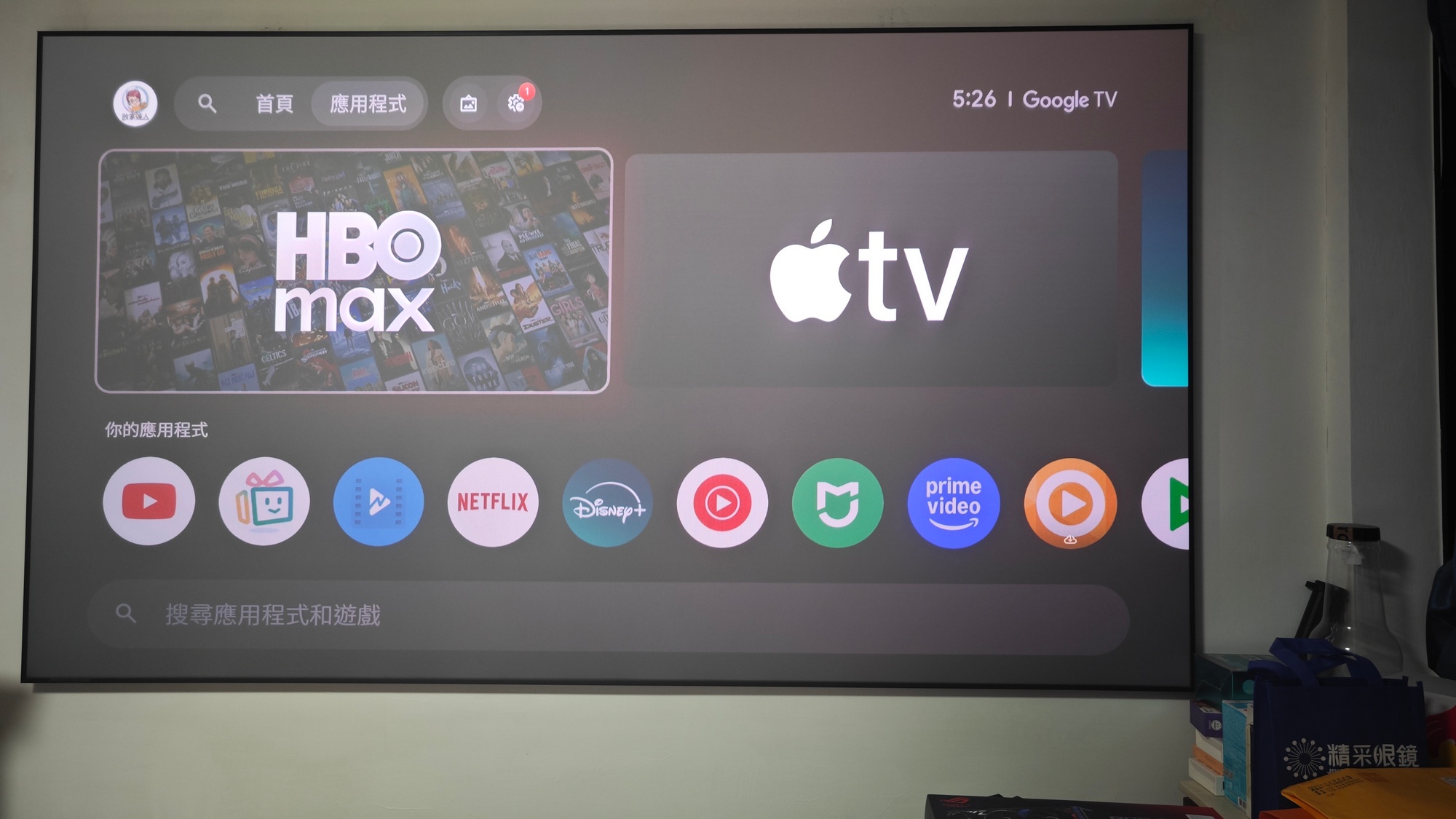
有些Android TV 介面可能不是直接顯示 Play 商店,而是透過「應用程式」或「搜尋」來找 App。
你可以直接用遙控器語音搜尋:Surfshark VPN 或是用鍵盤輸入:Surfshark
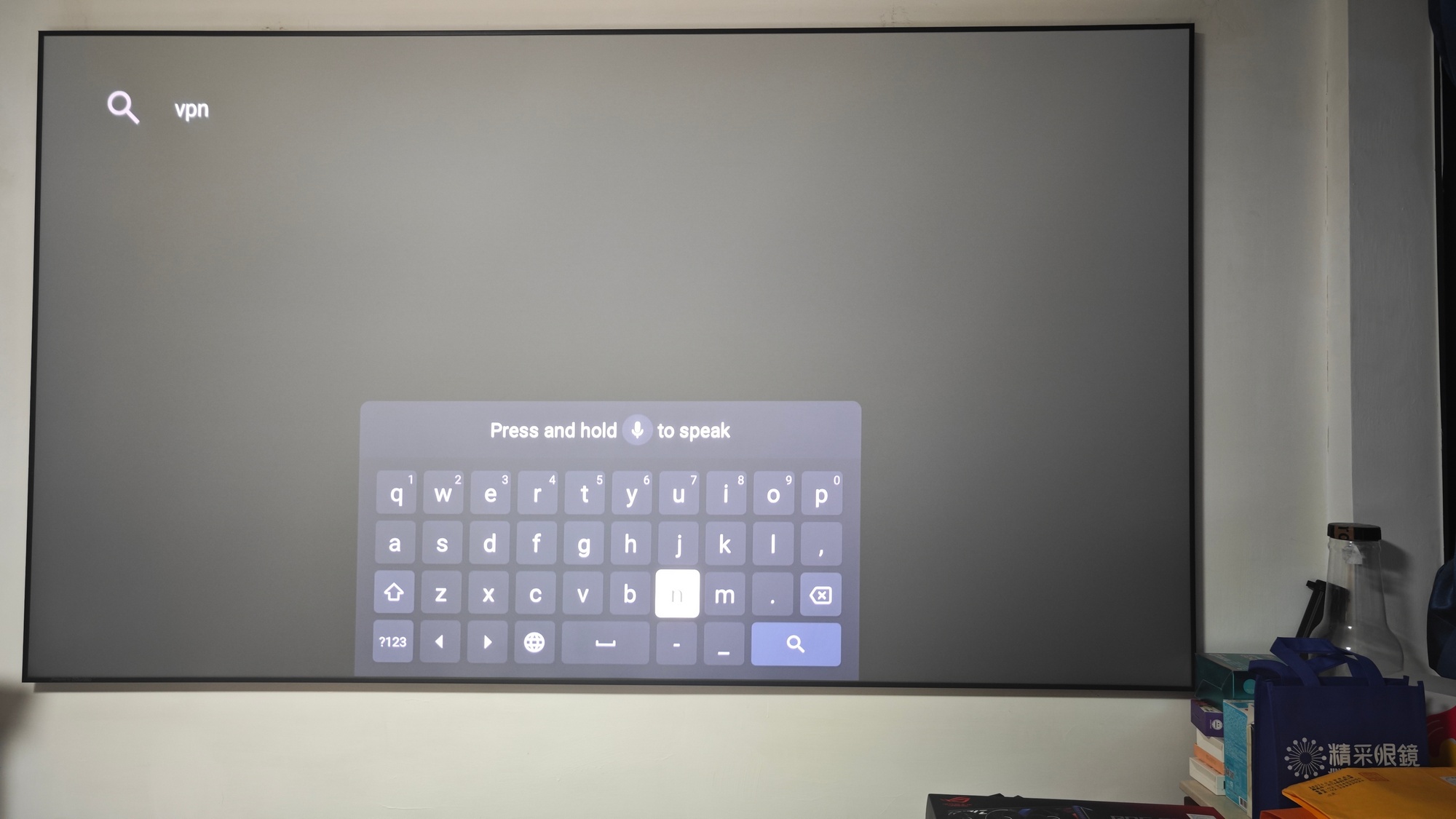
輸入VPN就會看到Surfshark VPN。
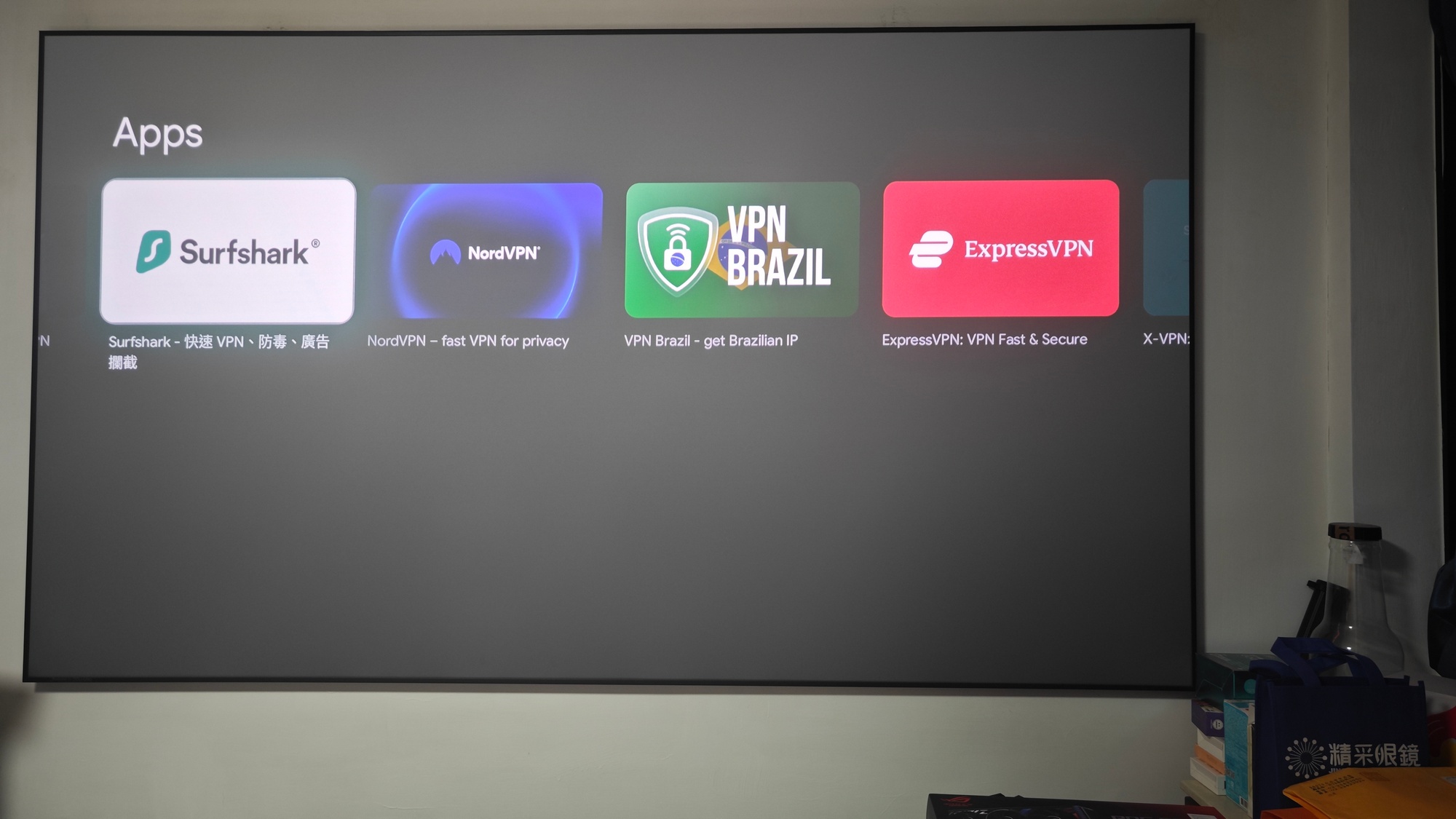
步驟三:安裝 Surfshark VPN App
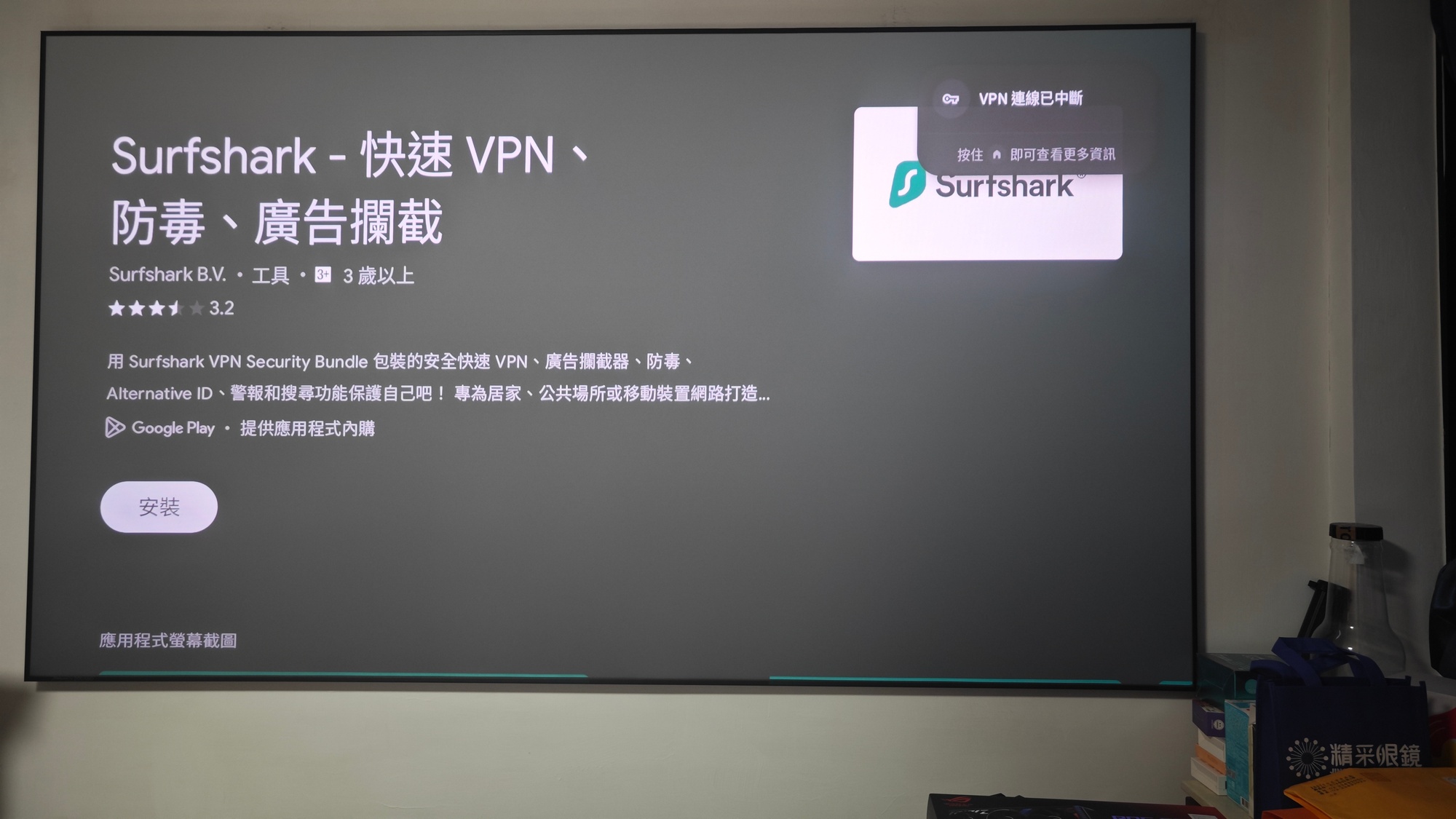
按下安裝後,等待下載完成。
安裝速度會依照你的網路速度而定。
完成後,畫面會出現「開啟」或 Surfshark VPN App 圖示。
這時候先不要急著開 Netflix,先打開 Surfshark VPN。
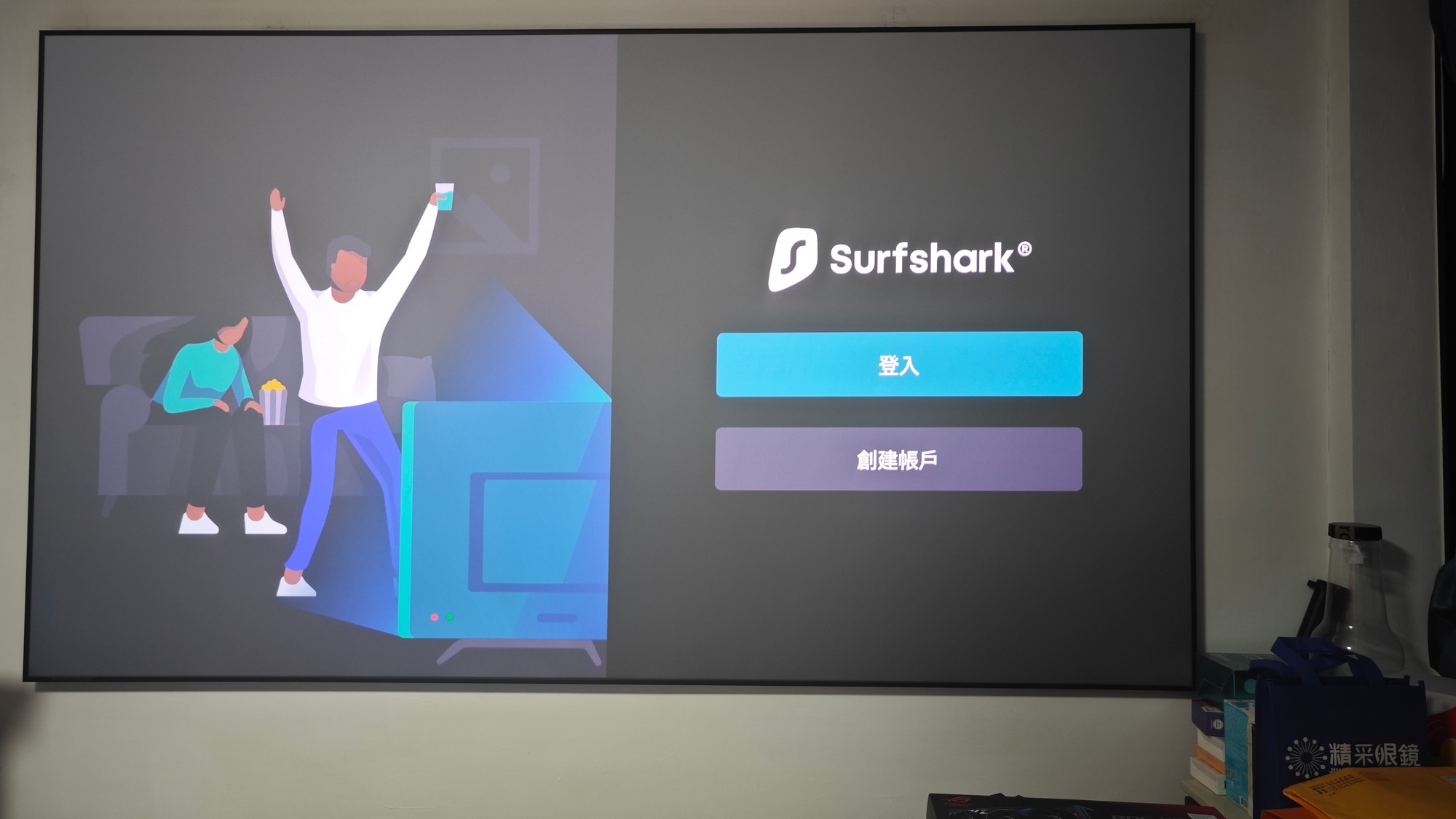
步驟五:登入 Surfshark VPN 帳號
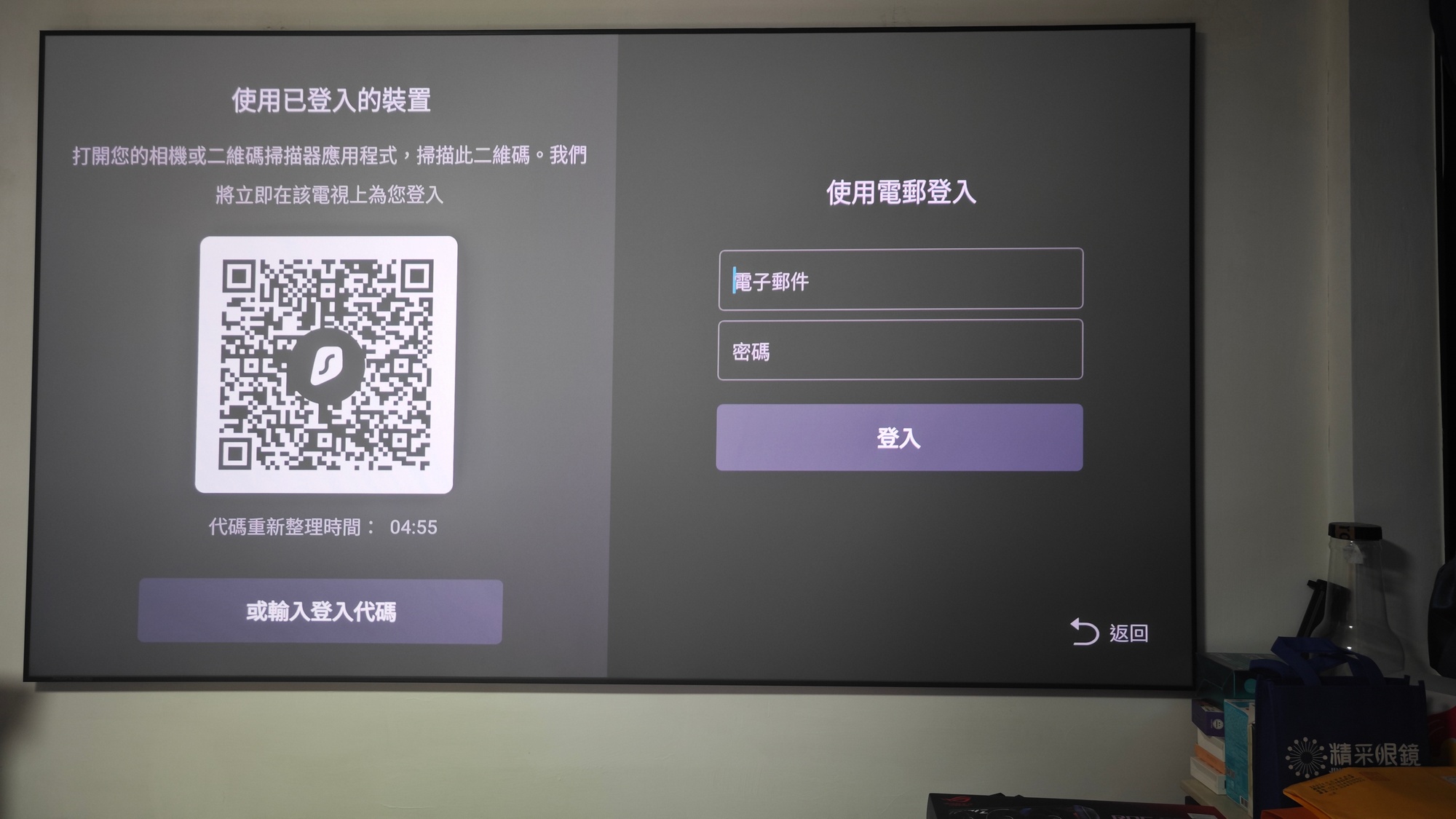
打開 Surfshark VPN App 後,輸入剛剛申請好的 Email 與密碼。
因為電視盒用遙控器輸入比較麻煩,所以這邊要有點耐心。
或是用手機掃碼登入,也會方便很多。
備註:也可以先在電腦上安裝Surfshark VPN 的瀏覽器登入後,輸入登入密碼。
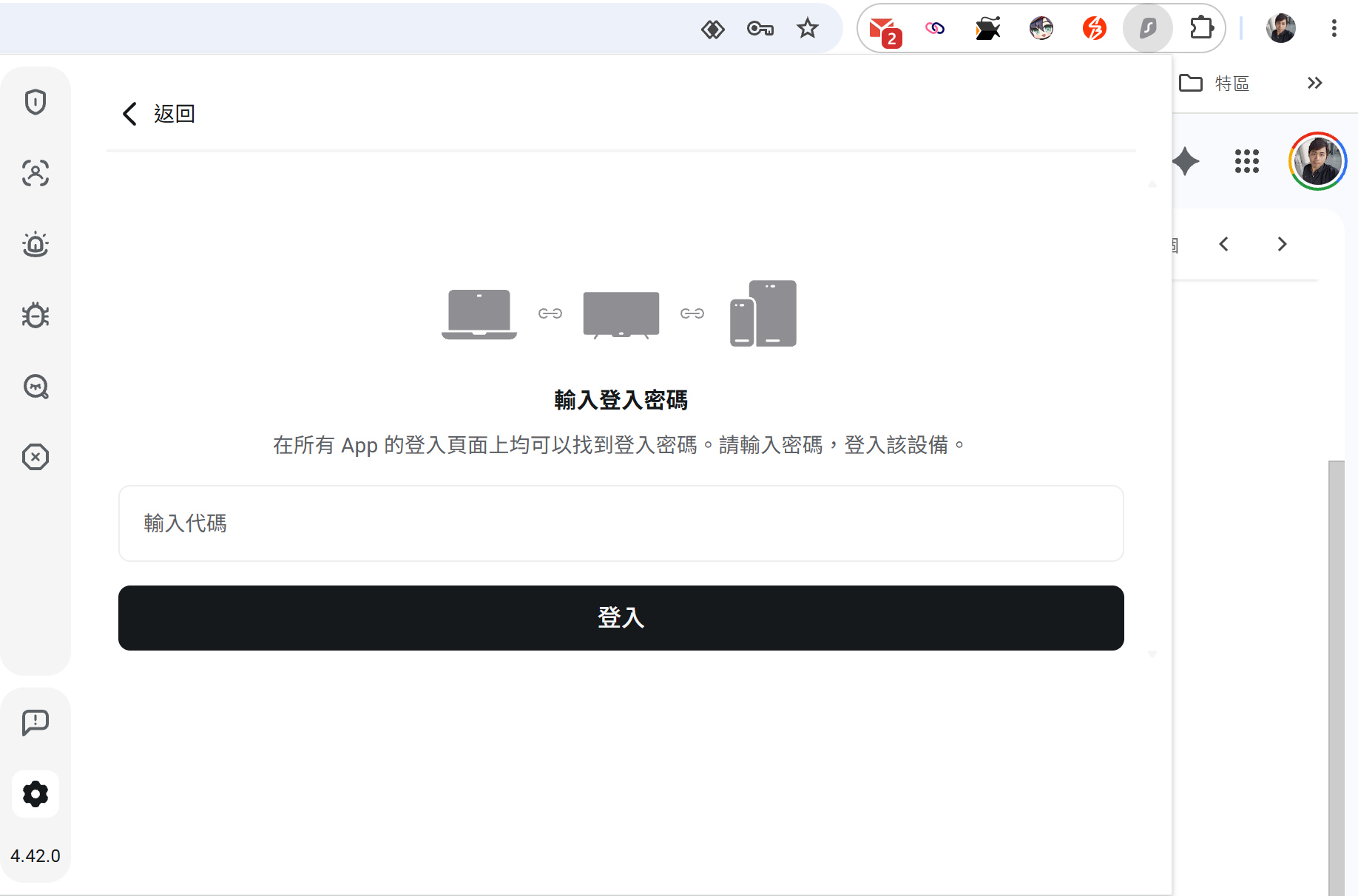
登入成功後,會看到 Surfshark VPN 的主畫面。
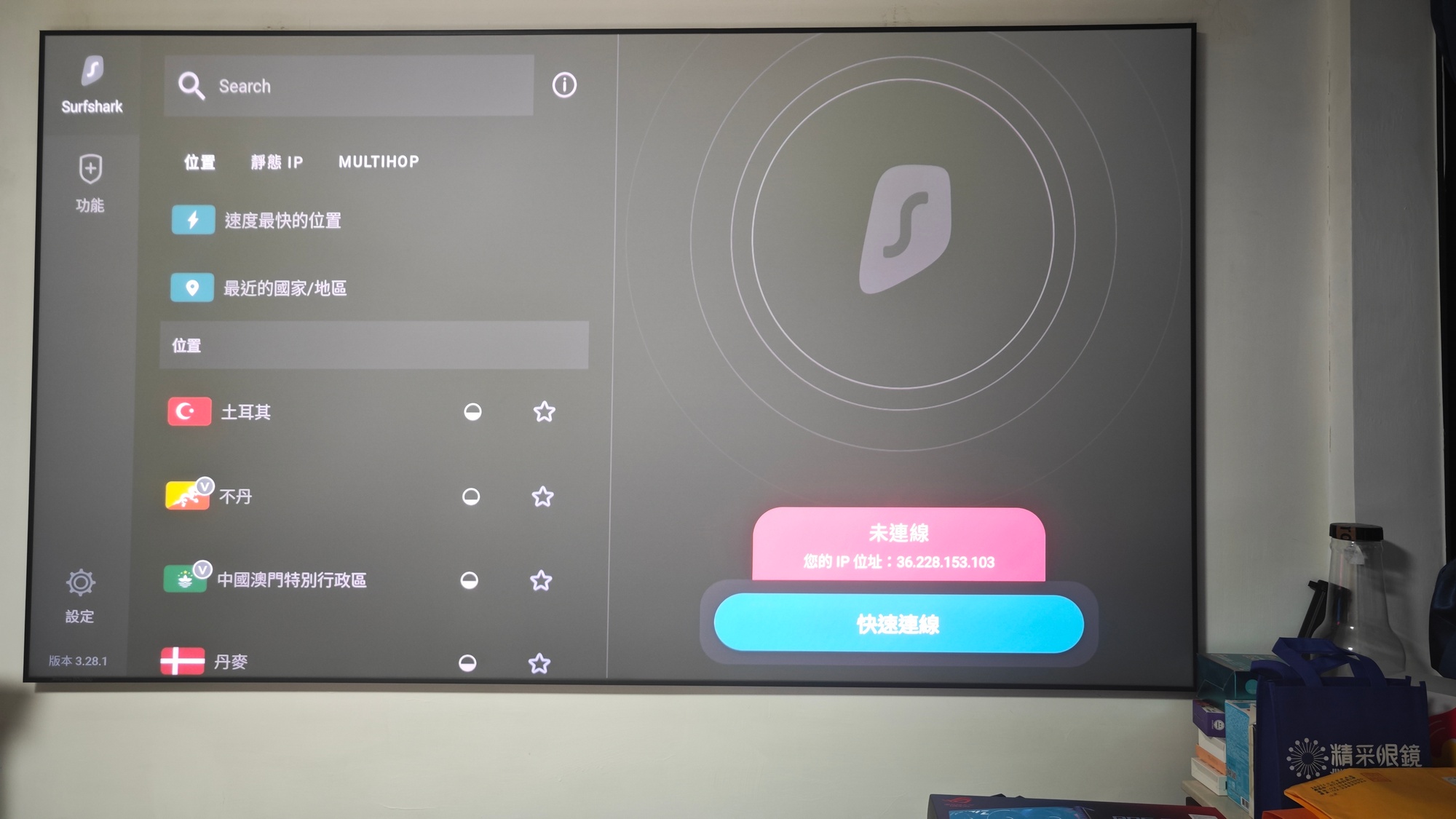
有快速連線、國家列表、目前連線狀態等功能,選擇開始《快速連線》。
步驟四:允許 VPN 連線權限
第一次使用 Surfshark VPN 時,電視盒會跳出系統提示,詢問是否允許連線要求,建立 VPN 連線。
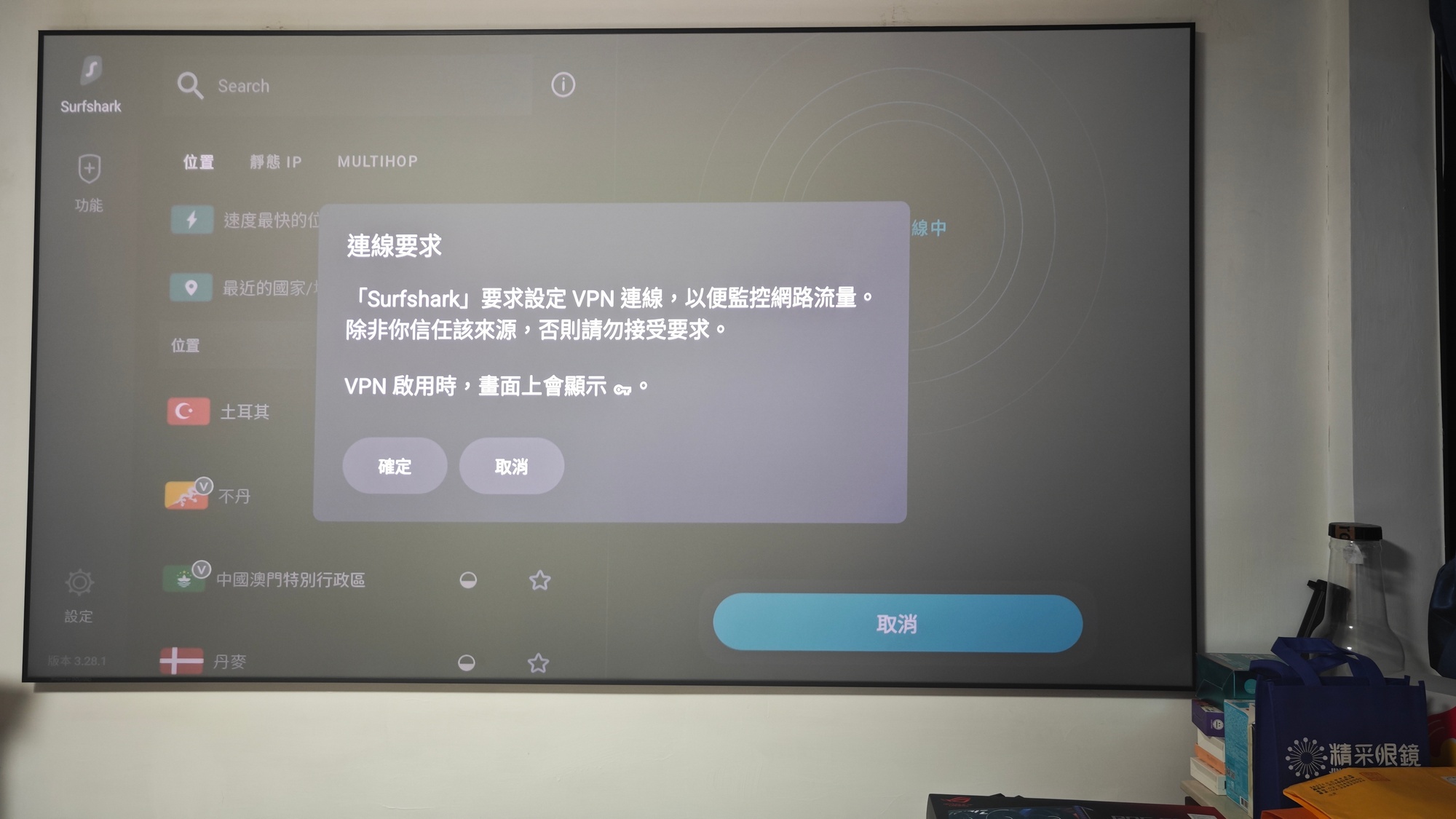
這是正常的,不是中毒,也不是出錯。
因為 VPN 需要取得系統連線權限,才能讓你的電視盒透過節點連線。
看到提示時選擇:確定,Surfshark VPN 才能正常運作。
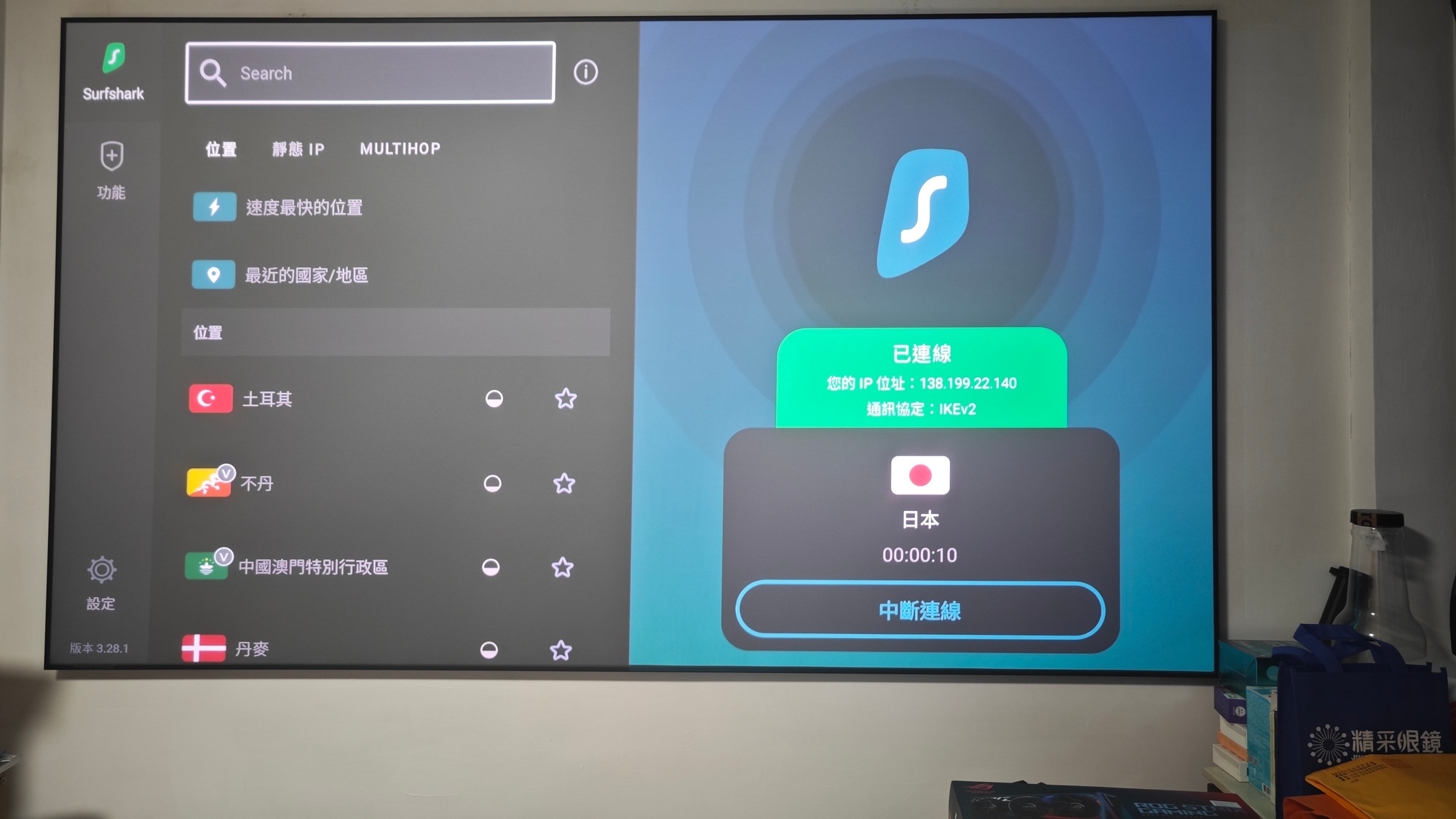
等到畫面顯示已連線,就代表你的電視盒已經透過海外VPN節點連線。
接下來回到首頁,重新開啟你想看的節目吧。
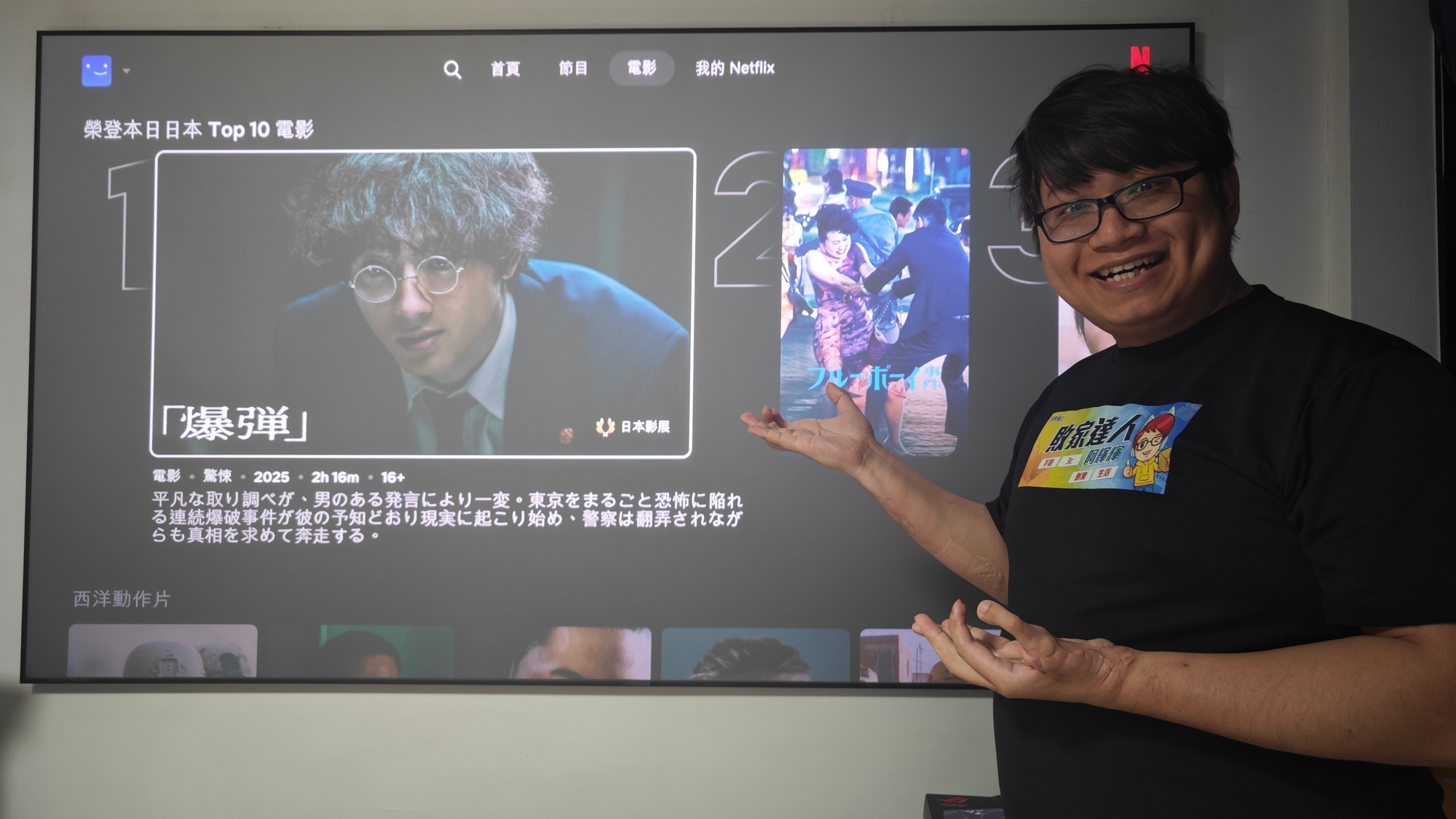
原本LAG不順的影片,使用VPN後都可以流暢的看。
結論:電視盒VPN輕鬆設定,免去複雜操作。
以往想在電視盒或是智慧電視上設定VPN都非常複雜,
Surfshark VPN將所有操作都做到最簡單,價格也是非常便宜。
簡單一鍵切換各國VPN結點,就可以順暢看直播影片,
或是想看更多Netflix影片的兄弟們,可以自己實測看看唷!!
立刻去註冊Surfshark VPN吧!
「VPN在大多數國家/地區都是合法的,但使用VPN存取其授權區域之外的服務,可能會違反該平台的服務條款,使用時還請特別留意。」