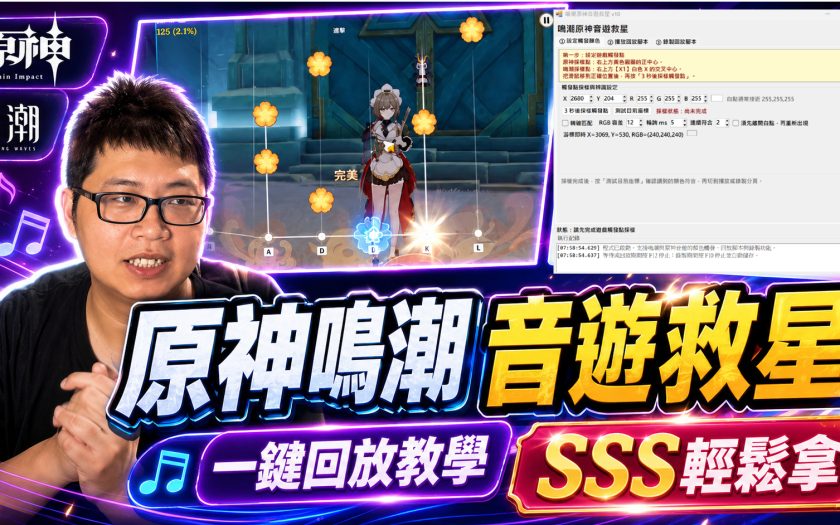
【原神鳴潮】沿著節拍啟航輔助工具|一鍵完成 SSS 獎勵,音遊回放腳本使用教學
《原神》的千音雅集與《鳴潮》「沿著節拍啟航」音遊活動,對平常有在玩音樂遊戲的人來說,
可能不算太困難,但對節奏感比較差、鍵盤反應比較慢,
或是想把每首歌曲全部拿到 SSS 評價的玩家來說,真的會玩到懷疑人生。
有些關卡前面都按得好好的,結果中間漏掉一個長按,或是最後幾秒手忙腳亂,整場就必須重新開始。
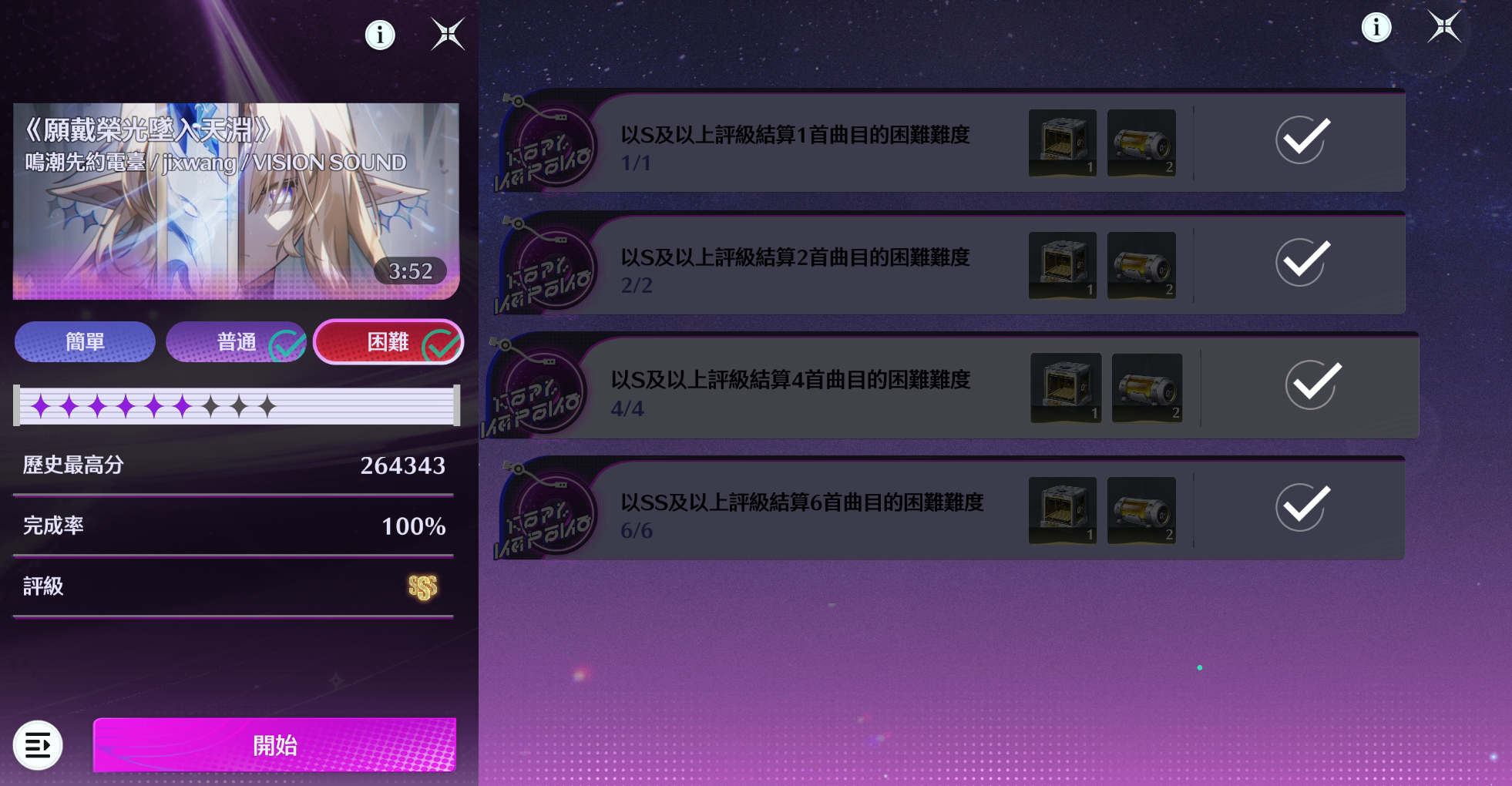
所以這次輝哥整理了一套《原神與鳴潮》音遊回放輔助工具,
可以透過事先錄製好的回放腳本,自動按照正確時間按下按鍵。
設定完成之後,只要進入歌曲開始畫面,按一下「啟動」,
工具就會自動辨識開始時間並執行回放。
音遊救星《原神》設定篇
觸發點為右上角 黃色圓圈中。
音遊救星《鳴潮》設定篇
觸發點為 右上角「X1」裡面白色 X 的中心點。
鳴潮音遊輔助工具 下載點:
鳴潮原神音遊救星_v10.zip
音遊錄製回放庫 上傳點:
《音遊回放資料庫》
基本上不用自己手動跟節奏,拿滿活動 SSS 獎勵會簡單很多。
本工具屬於第三方鍵盤回放程式,並非《鳴潮》官方功能。使用第三方工具可能存在遊戲規範或帳號風險,請自行評估後使用,本文僅提供工具操作與技術測試紀錄。
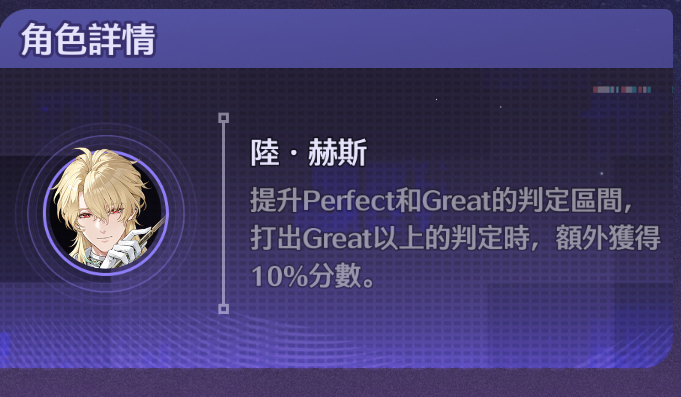
鳴潮音遊角色請選擇【陸,赫斯】
可以提升判定範圍與分數加乘10%。
沿著節拍啟航輔助工具有哪些功能?
這套工具主要分成三個功能:
1. 設定遊戲開始觸發點
工具會監控遊戲畫面右上角「X1」裡面白色 X 的中心點。
當歌曲正式開始、X1 出現在畫面上時,程式就會把這個時間點當作起點,開始執行回放腳本。
這樣就不需要自己抓倒數時間,也不用在歌曲開始的瞬間手動按快捷鍵。
2. 播放回放腳本
選擇對應歌曲的 TXT 回放腳本後,按下「啟動」,程式會等待 X1 白點出現,再按照腳本內記錄的時間依序送出按鍵。
3. 錄製自己的回放腳本
除了使用別人分享的腳本,也可以自己錄製。
錄製模式同樣會等待 X1 白點出現,並將白點出現的瞬間設定為脚本的 0 毫秒,
因此錄製完成後,時間比較容易與遊戲開始畫面對齊。
沿著節拍啟航輔助工具使用教學
鳴潮音遊輔助工具 下載點:
鳴潮原神音遊救星_v10.zip
第一步:解壓縮並開啟工具
下載工具後,請先將壓縮檔完整解壓縮。
使用時務必用【右鍵】>【系統管理員】執行:BUILD_AND_RUN.cmd
程式會自動建立並開啟:RhythmReplayTool_v10
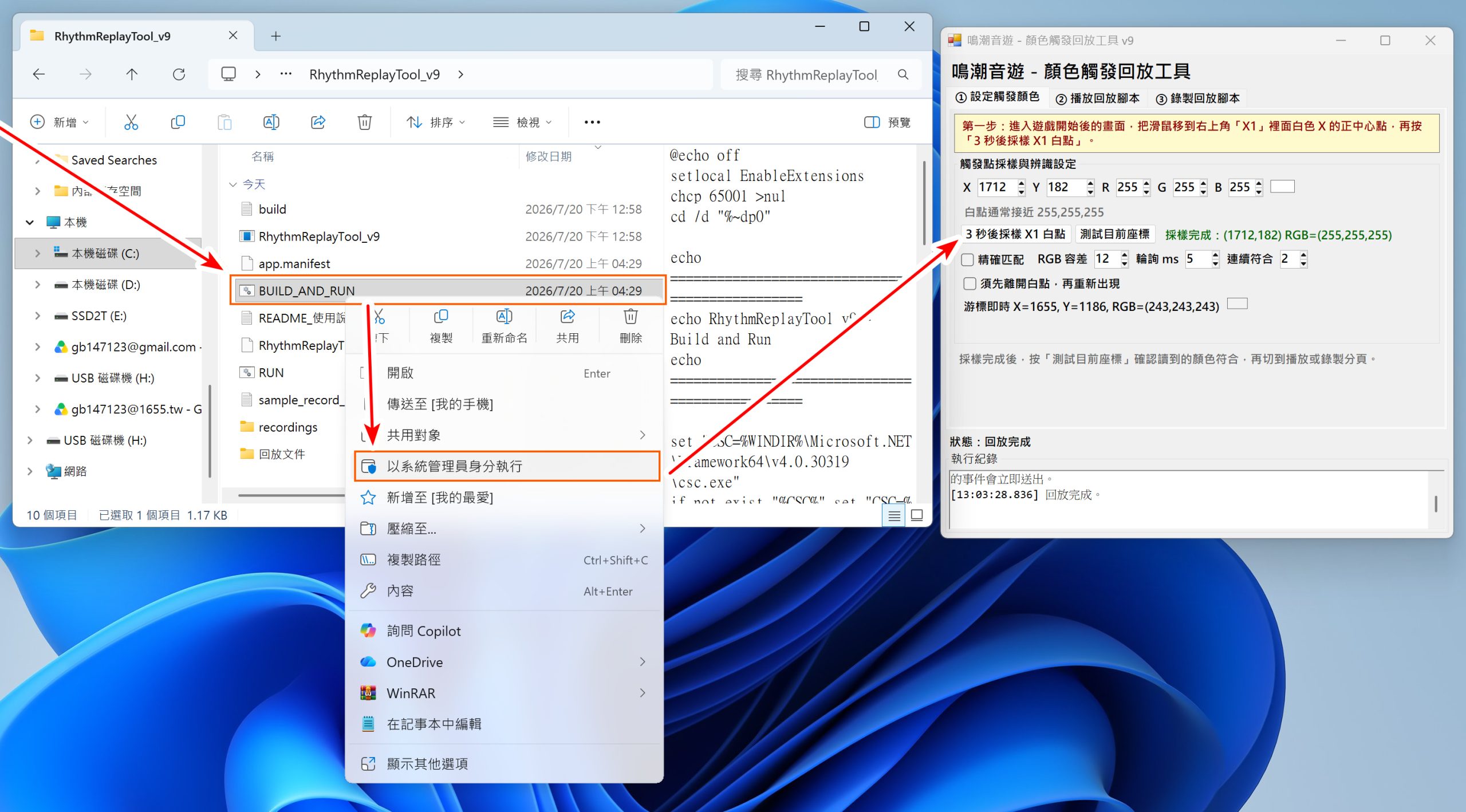
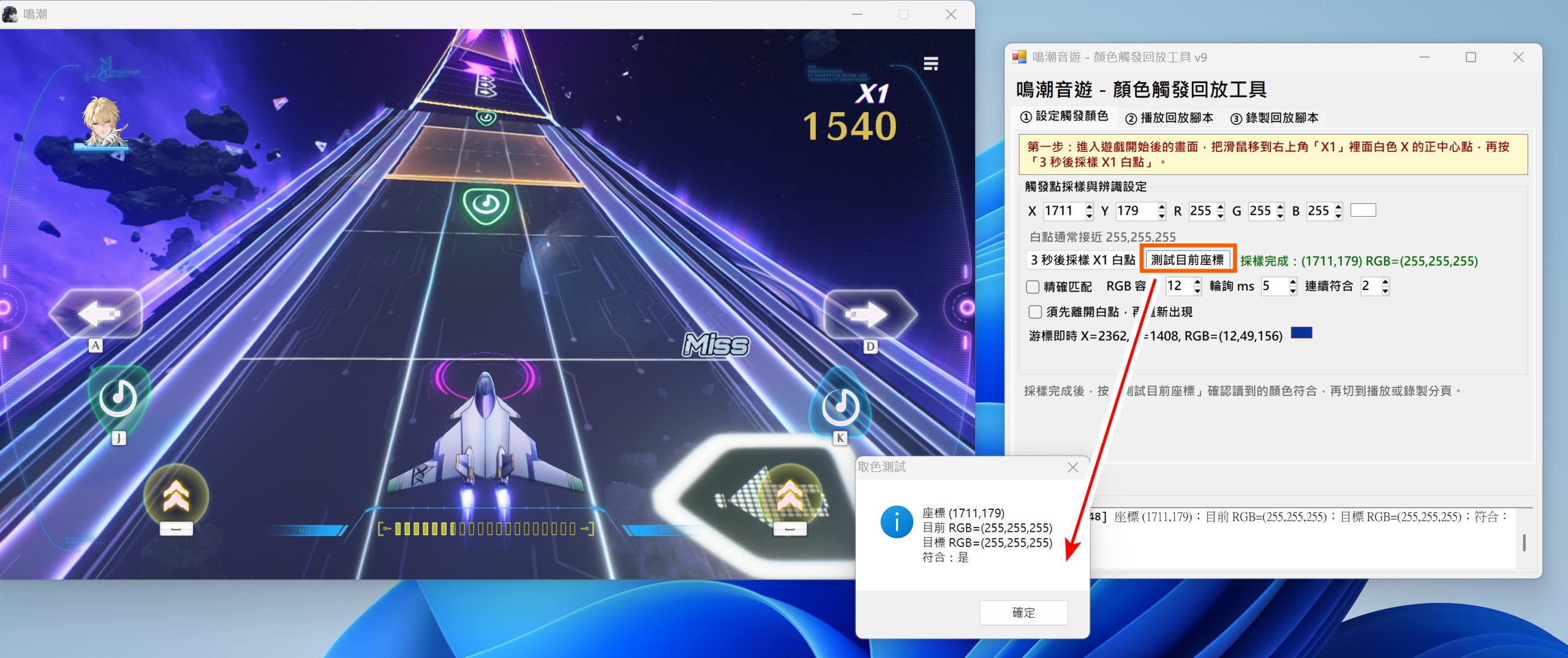
第二步:設定腳本觸發顏色,遊戲視窗取樣。
開啟工具後,先進入第一個分頁:
① 設定觸發顏色這一步非常重要,因為程式需要知道歌曲什麼時候正式開始。
採樣位置在哪裡?
建議鳴潮用系統管理員起動,並且改成【視窗模式】>【1980*1080】
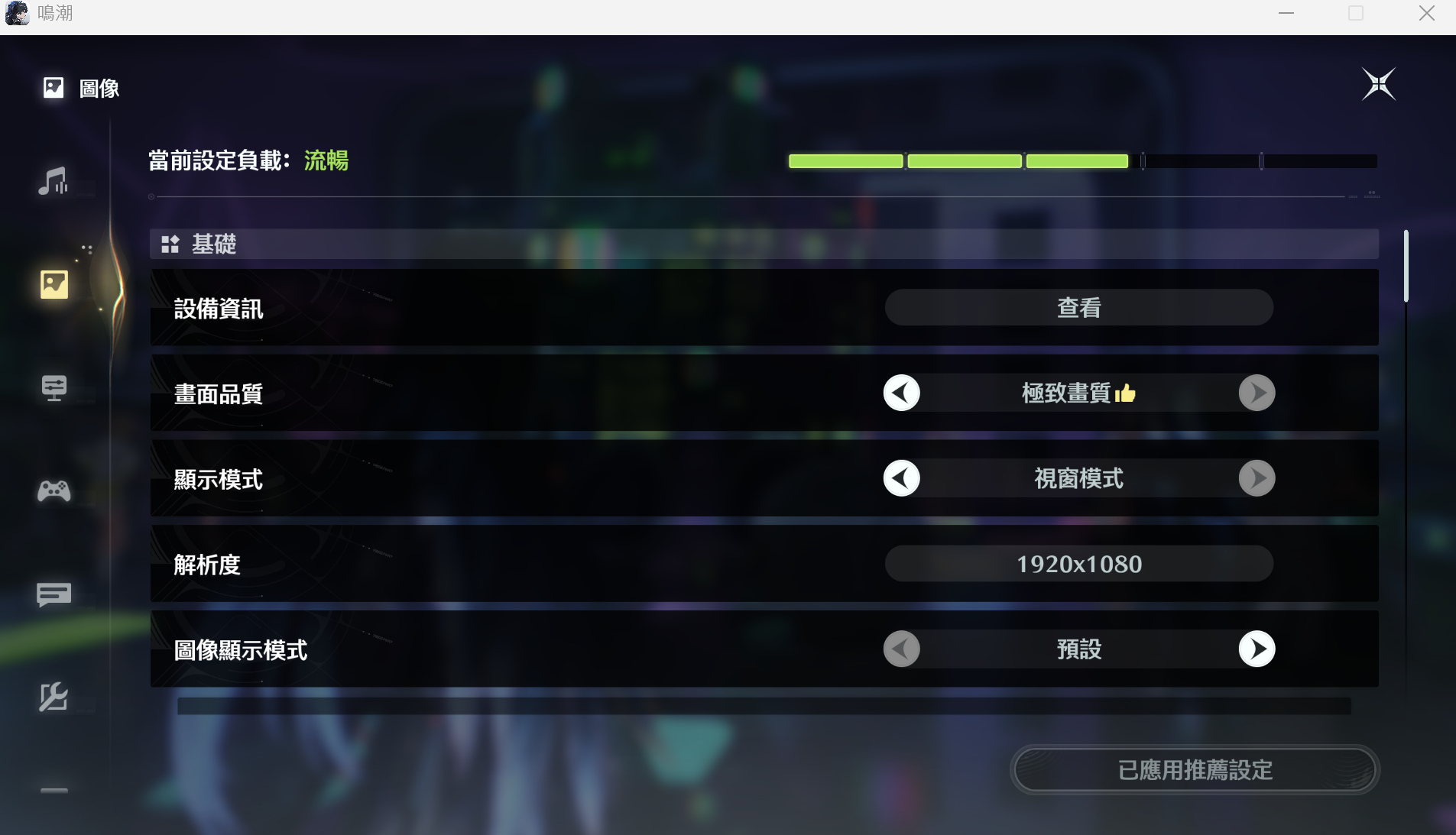
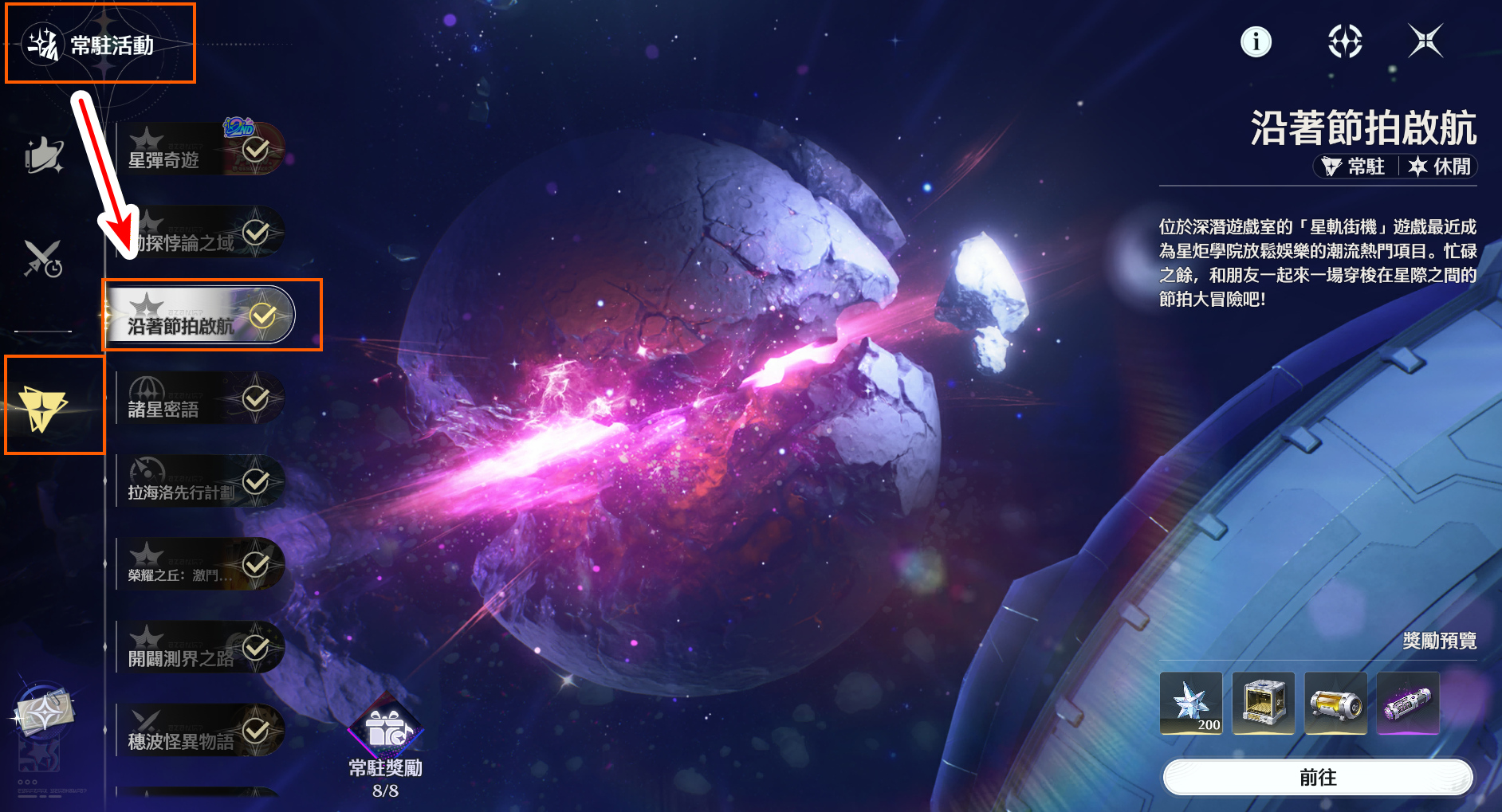
進入《鳴潮》「沿著節拍啟航」的歌曲遊戲畫面。
歌曲開始之後,畫面右上角會顯示:
X1我們要採樣的位置,不是整個 X1,也不是數字 1,而是:
X1 裡面白色 X 的正中心點。
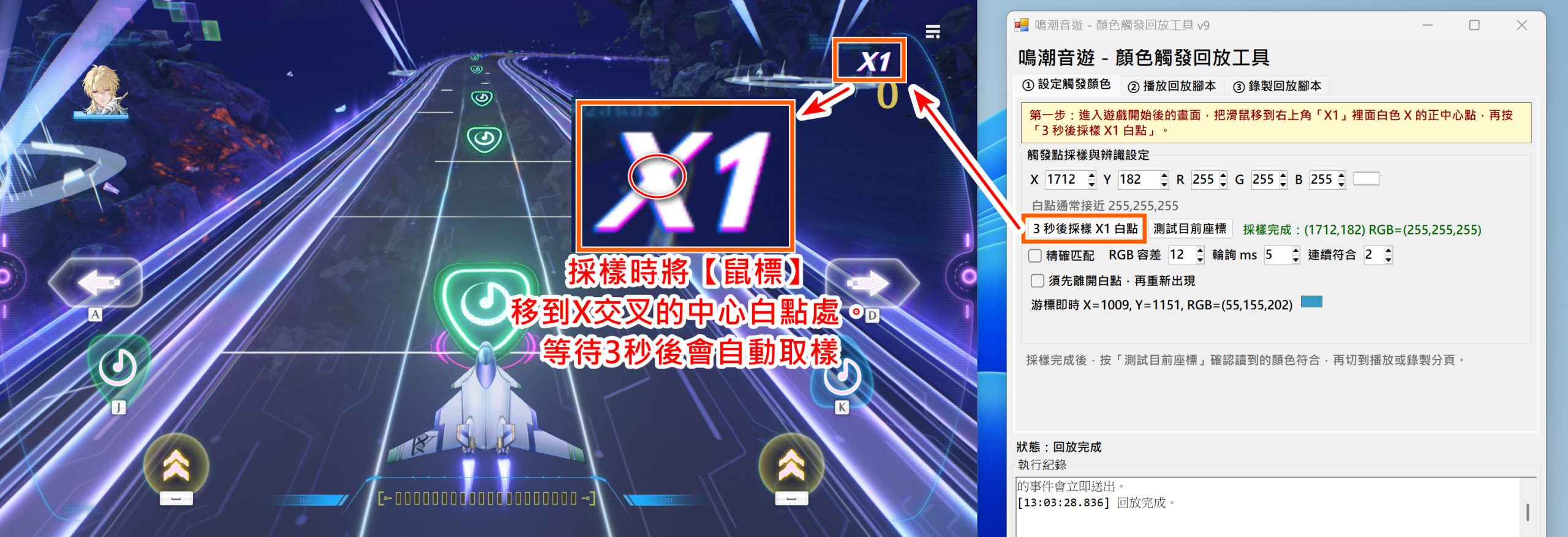
接著回到工具,按下:
3 秒後採樣 X1 白點按下之後會開始倒數三秒。
請立刻把滑鼠移到遊戲右上角,放在白色 X 的正中心點,倒數結束前不要移動滑鼠。
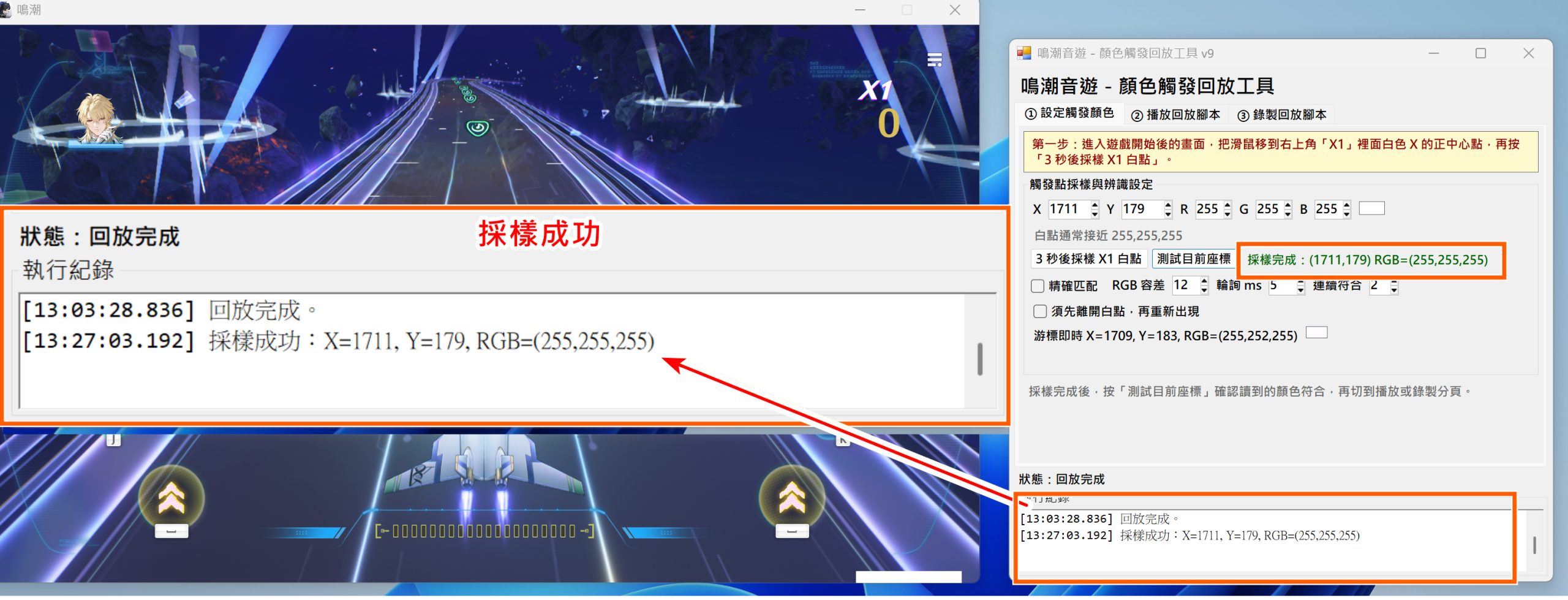
採樣成功後,程式會自動填入:
- X 座標
- Y 座標
- R 顏色
- G 顏色
- B 顏色
正常情況下,白色 X 的 RGB 顏色應該接近:
255,255,255但因為遊戲反鋸齒、顯示器、HDR及畫面特效不同,也可能是:
254,254,254
253,253,253
這都算正常。
第三步:測試目前座標
完成採樣後,可以按:
測試目前座標程式會讀取目前設定座標上的顏色,確認是否與採樣顏色相符。
如果顯示顏色符合,就代表觸發點設定完成。
建議辨識設定
一般建議先使用:
精確匹配:關閉
RGB 容差:10~15
輪詢時間:3~5 ms
連續符合:1~2 次
如果設定精確匹配,遊戲畫面只要出現一點顏色變化,就可能無法觸發。
因此除非你確認遊戲每次顯示的顏色完全相同,否則建議使用容差辨識。
如何播放回放腳本?
完成觸發顏色設定後,切換到:
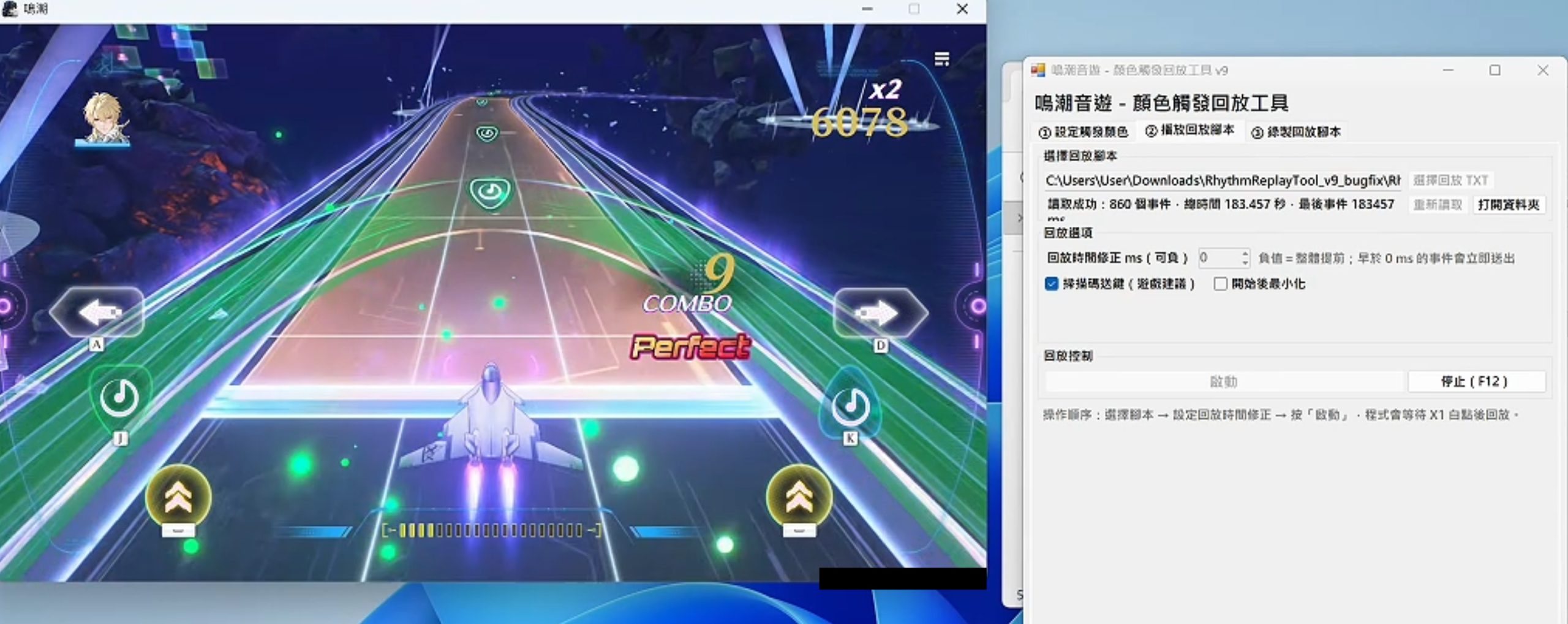
② 播放回放腳本第一步:選擇回放腳本 TXT(目前僅有7首困難腳本)
按下:選擇回放 TXT
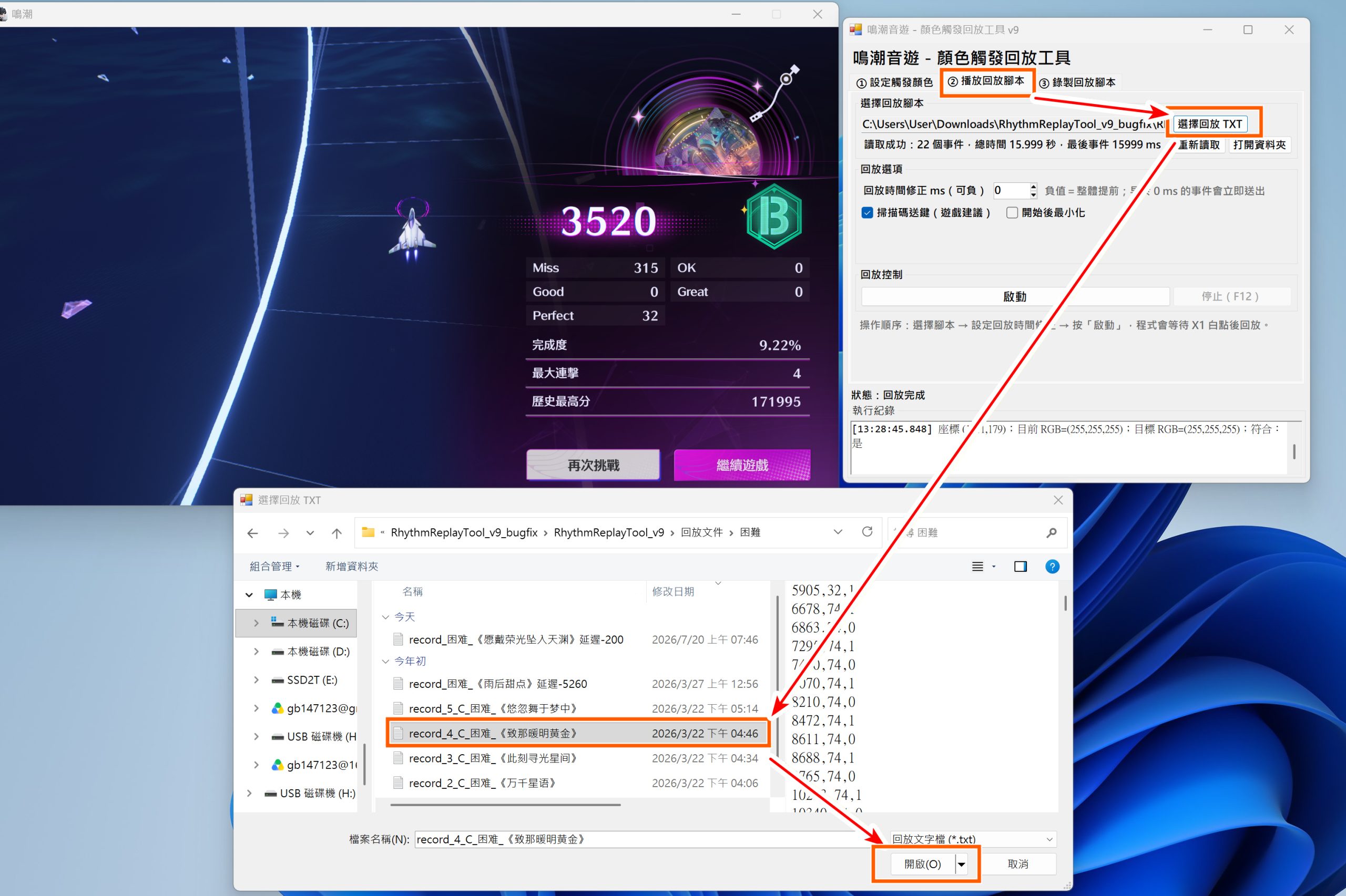
選擇與目前歌曲及難度相符的回放腳本。
也可以直接把 TXT 檔案拖曳到程式視窗。
腳本讀取成功後,執行紀錄會顯示:
- 回放事件數量
- 腳本總時間
- 第一個事件時間
- 最後一個事件時間
歌曲、難度或按鍵配置如果不同,就不能直接共用同一個腳本。
第二步:設定回放時間修正(節奏沒對齊,再調整)
目前有兩個回放腳本需要延遲,其他基本都不用改。
record_困难_《雨后甜点》需要延遲 -5260
record_困难_《愿戴荣光坠入天渊》需要延遲 -200
如果回放之後會有差異可以取消關閉【掃描碼送鍵】
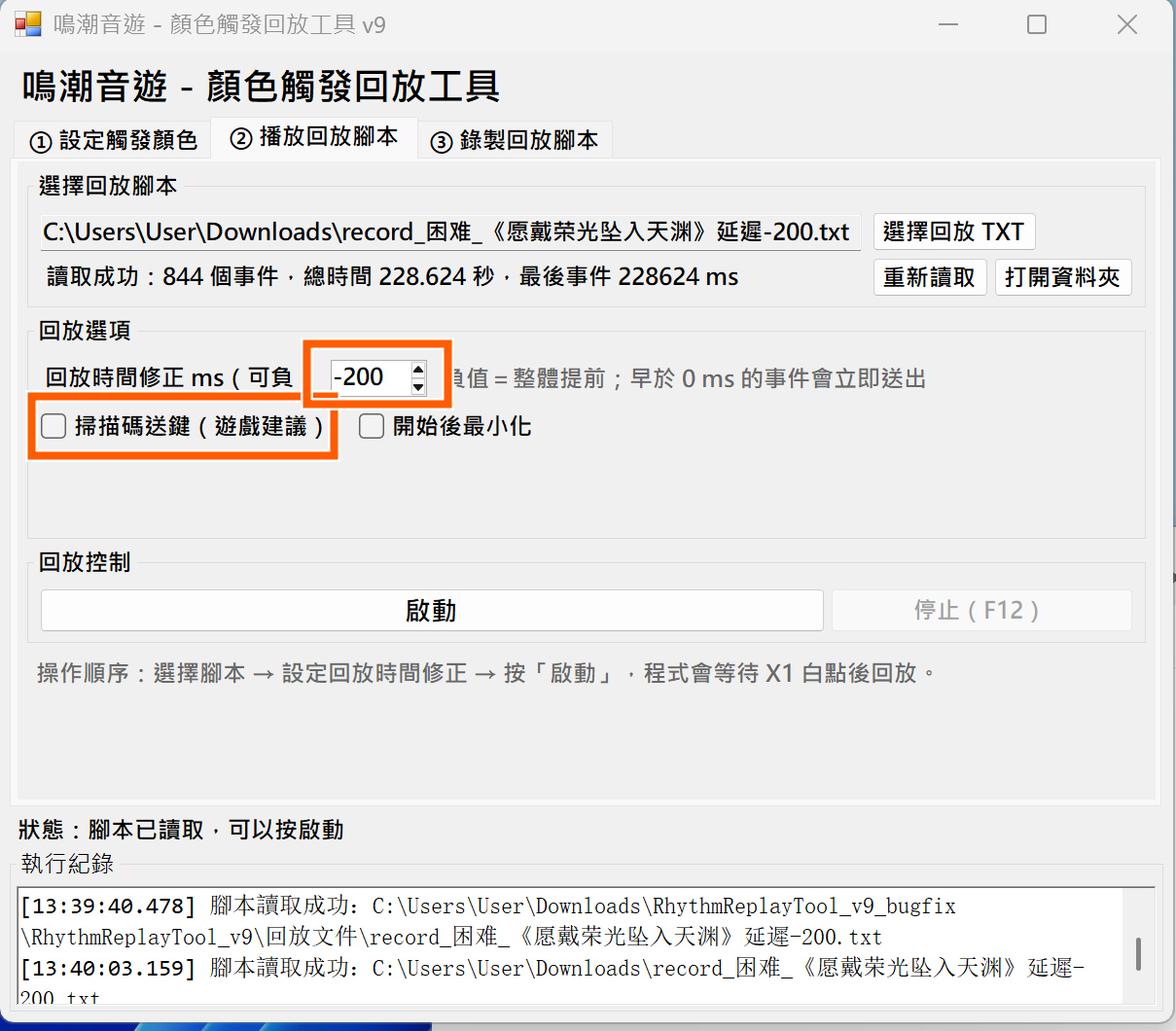
如果回放之後發現所有按鍵都稍微太早或太晚,可以調整:
回放時間修正 ms正數代表延後
例如輸入:
200負數代表提前
例如輸入:
-150建議每次先調整:
20~50 ms按下啟動後,執行紀錄也會顯示:
時間修正=200ms
首事件 3344→3544ms第三步:啟動回放後,鳴潮音遊重新開始
確認腳本及時間修正後,按下:啟動,程式接下來會進入等待狀態。
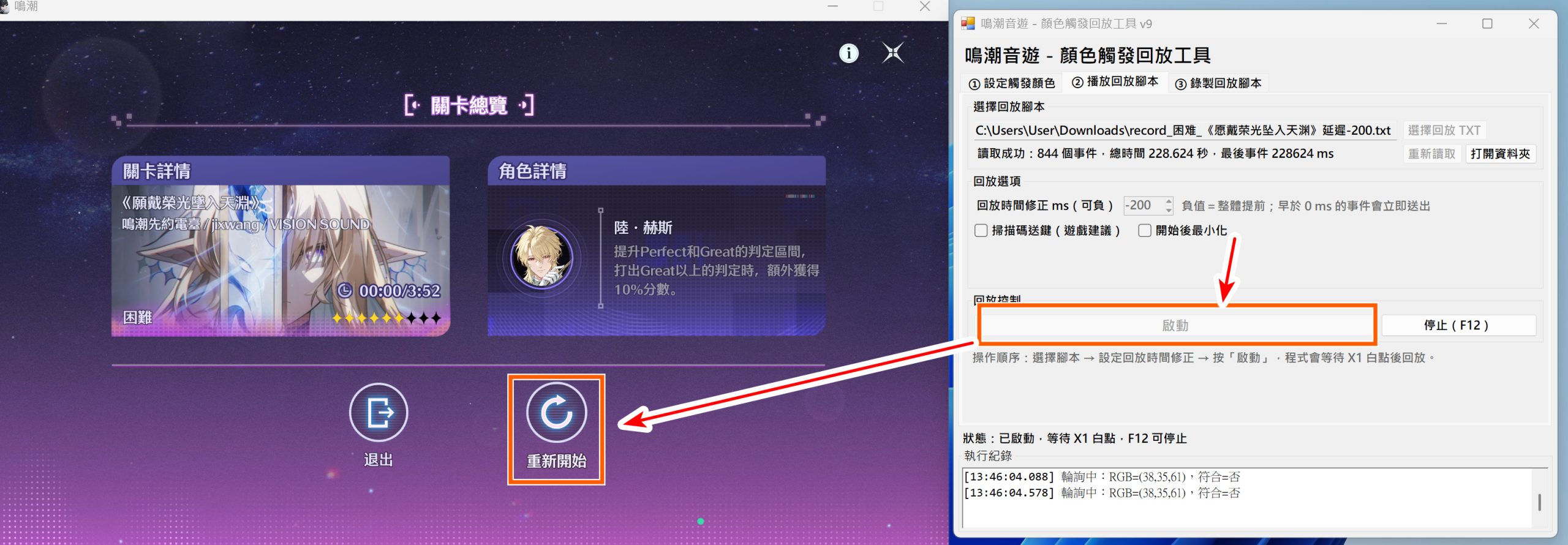
使用順序建議如下:
- 在遊戲選擇歌曲及難度。
- 切到輔助工具選擇對應腳本。
- 按下「啟動」。
- 回到遊戲開始歌曲。
- 程式偵測到 X1 白點後自動回放。
自動釋放仍然可以按下按鍵。
如何錄製自己的回放腳本?(歡迎提供大家的腳本)
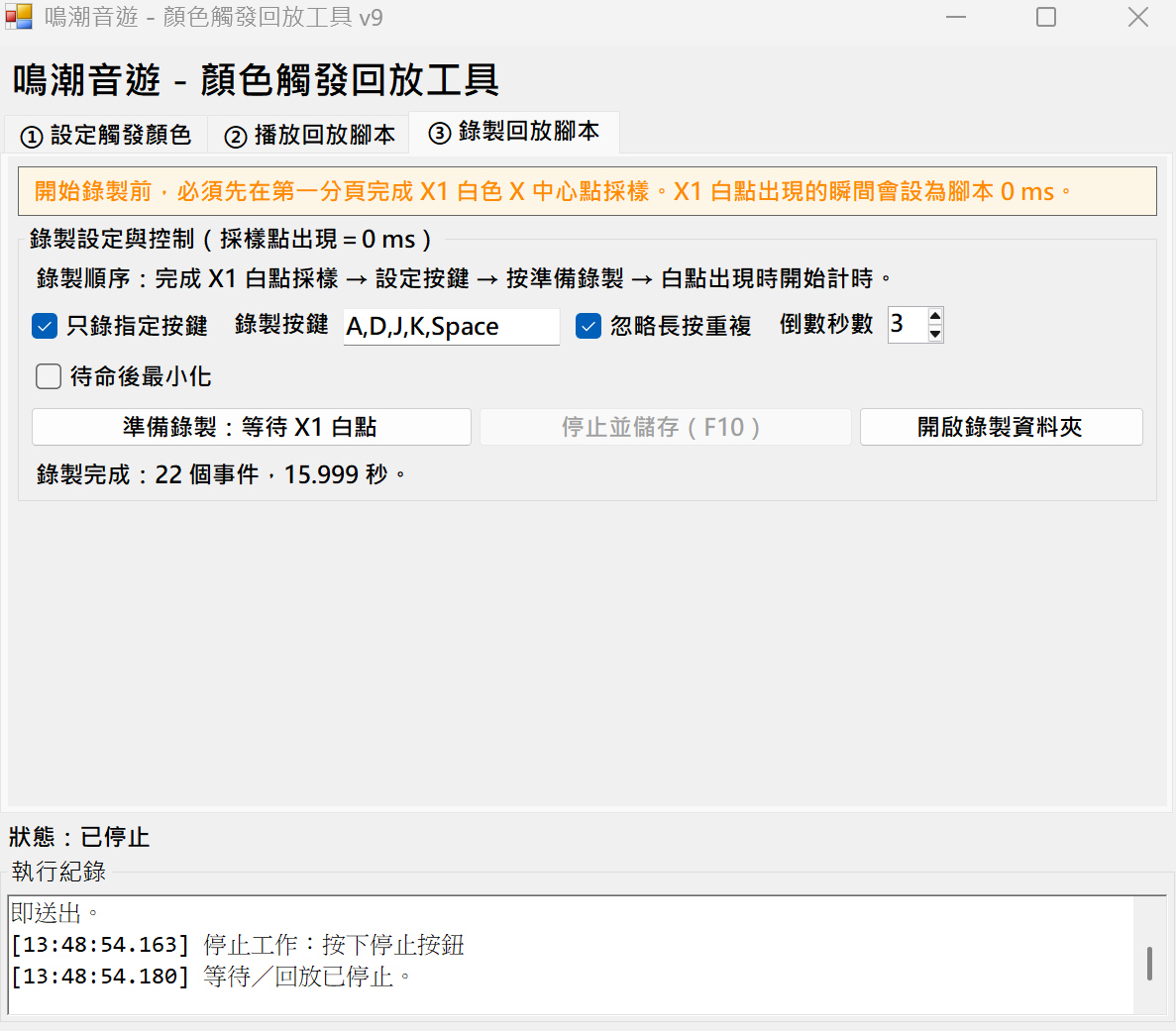
想自己製作其他歌曲的腳本,可以切換到:
③ 錄製回放腳本在錄製之前,第一個分頁的 X1 白色 X 中心點必須先完成採樣。
設定錄製按鍵
錄製按鍵設定為:
A,D,J,K,Space也可以自行輸入其他按鍵或虛擬鍵碼。
勾選:
只錄指定按鍵程式就只會記錄指定的按鍵,避免把切換視窗或其他無關操作一起寫入腳本。
建議保留:
忽略長按重複否則長按鍵盤時,Windows 自動重複輸入可能會產生大量無用事件。
開始錄製
按下:
準備錄製:等待 X1 白點程式倒數完成後,只會進入待命狀態,還不會立刻開始計時。
等到遊戲畫面中的 X1 白點出現時,程式才會:
- 清除觸發前的按鍵事件。
- 將計時器重新歸零。
- 把 X1 白點出現時間設為 0 毫秒。
- 正式開始記錄鍵盤操作。
完成歌曲後按:
F10程式會停止錄製、自動補上尚未放開的按鍵,並將腳本儲存到:
recordingsFQA-相關問題與疑難雜症。
1. 按下啟動後沒有反應
先確認:
- 是否已經選擇回放 TXT。
- 第一分頁是否完成 X1 白點採樣。
- 遊戲顯示模式是否與採樣時相同。
- 遊戲視窗是否被移動。
- Windows 顯示縮放是否被更改。
- X1 白點座標是否仍然正確。
如果移動過遊戲視窗,建議重新採樣。
2. 程式有啟動,但按鍵太早或太晚
使用:
回放時間修正進行微調。
按鍵太早:
輸入正數,例如 50、100、150按鍵太晚:
輸入負數,例如 -50、-100、-1503. 完全沒有送出按鍵
如果遊戲是用系統管理員權限執行,工具也必須使用相同權限。
可以右鍵程式:
以系統管理員身分執行另外建議保留:
掃描碼送鍵(遊戲建議)因為部分遊戲對一般虛擬鍵盤輸入辨識較差,使用掃描碼通常比較容易生效。
4. 換解析度後無法觸發
採樣座標會受到以下設定影響:
- 遊戲解析度
- 遊戲視窗位置
- Windows 顯示縮放
- 全螢幕或視窗模式
- 多螢幕排列
只要更改其中一項,就建議重新採樣 X1 白色 X 的中心點。
實際使用心得
這套工具最大的優點,不是單純把按鍵照時間重新播放,而是會先偵測遊戲畫面上的 X1 白點。
以前使用一般巨集或鍵盤錄製程式,最麻煩的就是開始時間很難對準。只要提早或延後零點幾秒,後面的所有按鍵就會全部錯位。
現在將 X1 白點當成统一的起始時間,就能大幅降低手動切換視窗造成的誤差。
如果回放腳本本身錄製正確,基本上完成 SSS 評價和活動獎勵會簡單非常多。
不過不同電腦的:
- FPS
- 遊戲延遲
- 螢幕刷新率
- 鍵盤延遲
- 網路狀況
還是可能造成幾十毫秒的誤差,因此第一次使用每首歌曲時,建議先測試一次,再用回放時間修正慢慢調整。
總結
原神的千音雅集與鳴潮沿著節拍啟航,輔助工具的使用流程,簡單整理就是:
採樣  中心點
→ 選擇對應歌曲回放 TXT
→ 設定回放時間修正
→ 按下啟動
→ 回到遊戲開始歌曲
→ 程式自動等待並執行回放
如果現成腳本的時間不符合自己的電腦,也可以利用錄製功能重新製作,再透過正負毫秒修正,讓回放時間更加準確。
對音遊真的不拿手,又想完成全部 SSS 評價和活動獎勵的玩家來說,這套工具確實可以省下很多重複挑戰的時間。


