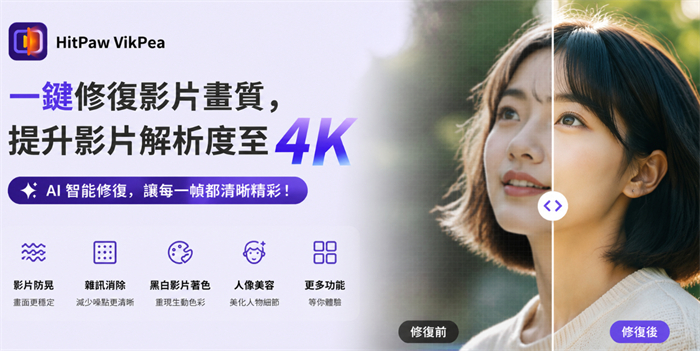
你是否曾經翻出多年前的家庭錄影,卻發現畫面模糊、雜訊滿佈,完全認不出當年的細節?又或是從網路下載的影片解析度太低,放到大螢幕上播放時顆粒感嚴重?其實,這些問題都能透過「AI影片畫質修復」技術輕鬆解決。
第一部分:為什麼需要修復影片畫質?
隨著手機拍攝、社群分享與 AI 創作內容越來越普及,影片畫質修復的需求也越來越常見,主要可以歸納成以下幾個情境:
- 修復珍貴回憶:老舊家庭錄影、婚禮影片年代久遠,畫面模糊、雜訊嚴重,很多人希望能修復影片畫質,留下清晰版本永久保存。
- 提升影片品質以便二次利用:自媒體創作者常使用網路下載或年代久遠的素材剪輯,若不先修復影片畫質,容易影響觀看體驗與傳播效果。
- AI 生成素材的畫質提升:AI 繪圖、AI 影片生成工具產出的內容常常解析度有限、細節模糊,需要透過 AI 影片畫質修復進一步提升,才能用在正式作品中。
- 符合高畫質平台標準:YouTube、TikTok、IG 等平台如今普遍以高解析度為主流,過去拍攝的 SD、HD 素材若不修復畫質,很容易在對比之下顯得過時。
第二部分:HitPaw VikPea 是什麼?
HitPaw VikPea 是一款提供專業「影片畫質修復」模型的 AI 工具,內建多種針對不同素材訓練的深度學習模型,能自動分析影片畫面內容,去除雜訊、修復模糊、補全細節,並將解析度大幅提升至最高 4K。無論是手機錄影的模糊畫面、壓縮嚴重的網路影片,還是由老照片轉製而成的懷舊影片,都能透過 HitPaw VikPea 完成修復影片畫質的處理,讓每一段素材重新恢復應有的清晰度。
軟體功能優勢
- 12種 AI 模型可選,針對人像、動畫、風景、黑白影片等不同類型進行客製化修復
- 支援將影片解析度從 480p、720p 一鍵提升至 1080p、2K 甚至 4K
- 內建臉部修復模型,人像影片修復後效果自然,不易失真
- 操作介面簡單直覺,即使沒有剪輯經驗的使用者也能輕鬆完成影片畫質修復
- 支援批量處理,適合需要一次修復大量素材的創作者與工作室
- 採用本機運算處理影片,個人素材與隱私相對更有保障
- 支援Windows/Mac系統,使用無障礙
第三部分:如何用 HitPaw VikPea AI 模型提升影片畫質?
使用 HitPaw VikPea 進行 AI 影片畫質修復並不複雜,即使是初次使用者,也能透過以下四個步驟快速上手:
步驟一:開啟軟體並匯入影片
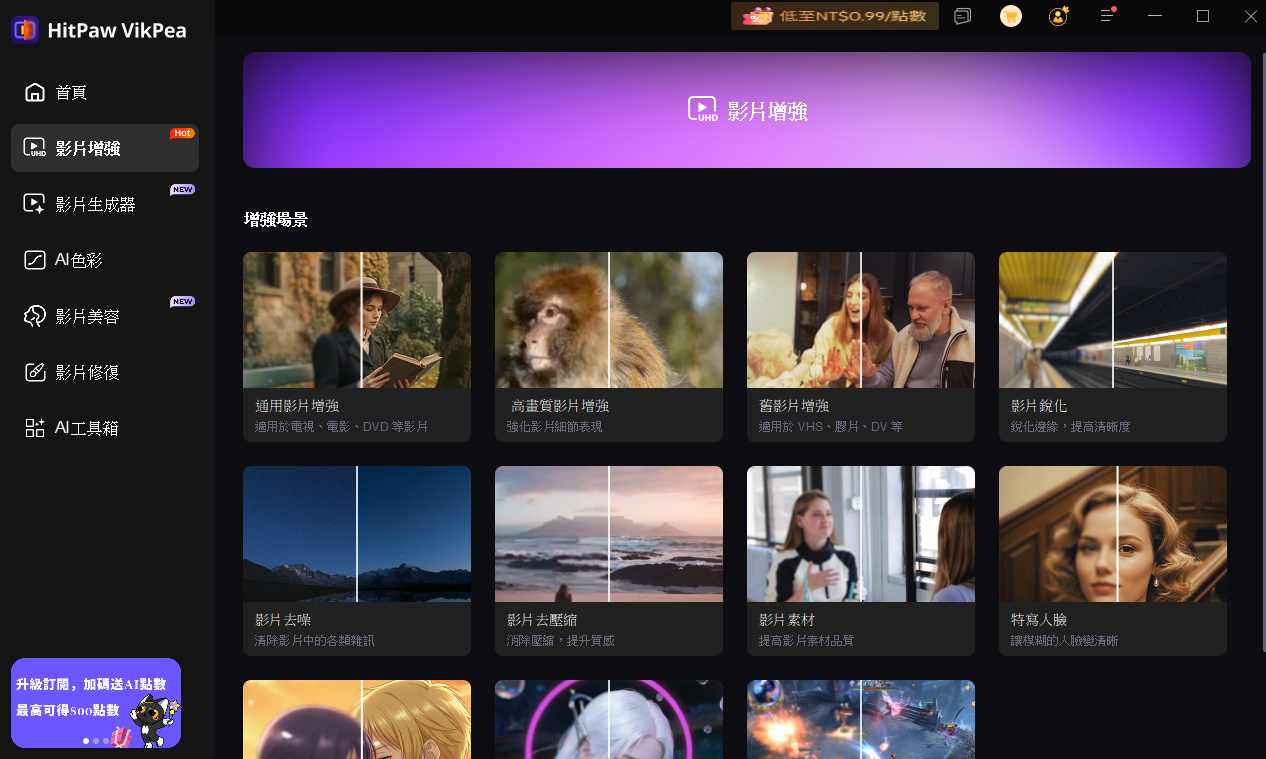
下載並安裝 HitPaw VikPea 後開啟軟體,將需要修復的影片檔案拖曳至影片增強功能模塊中,或點擊「選擇檔案」匯入欲處理的影片素材。
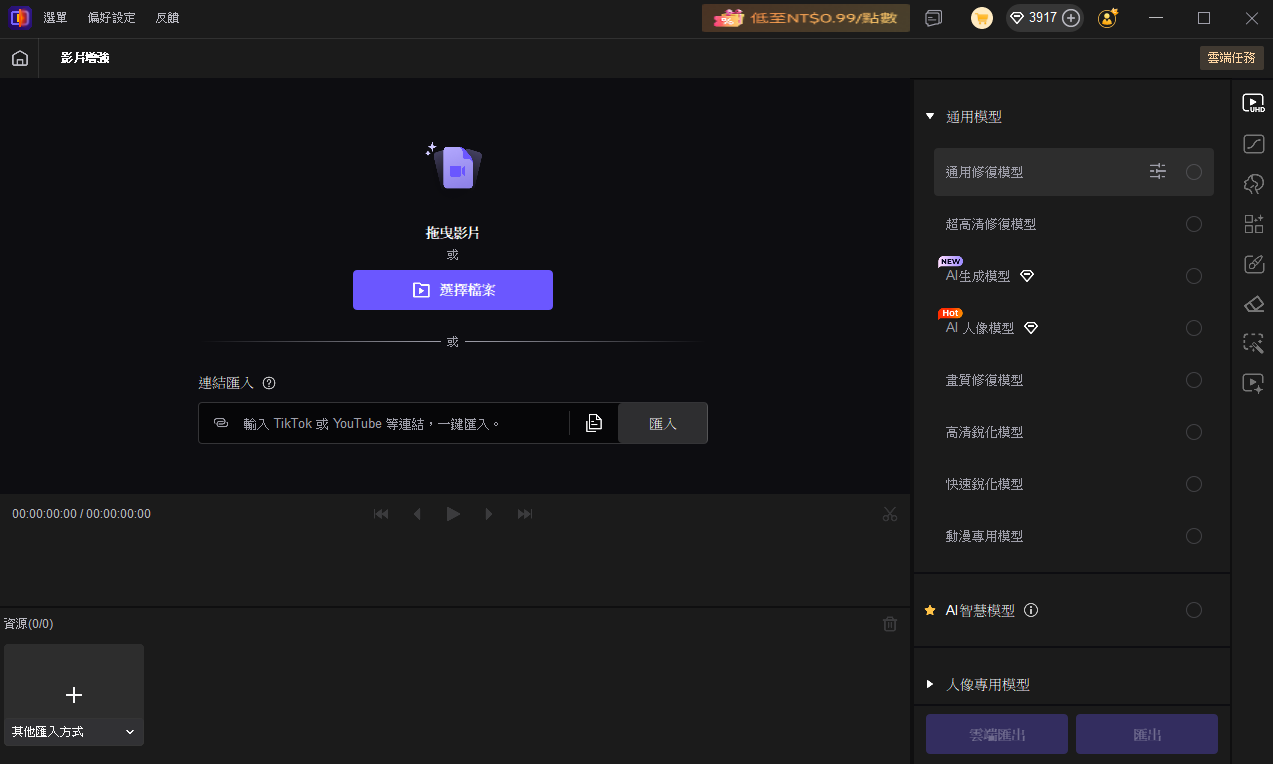
步驟二:選擇 AI 修復模型
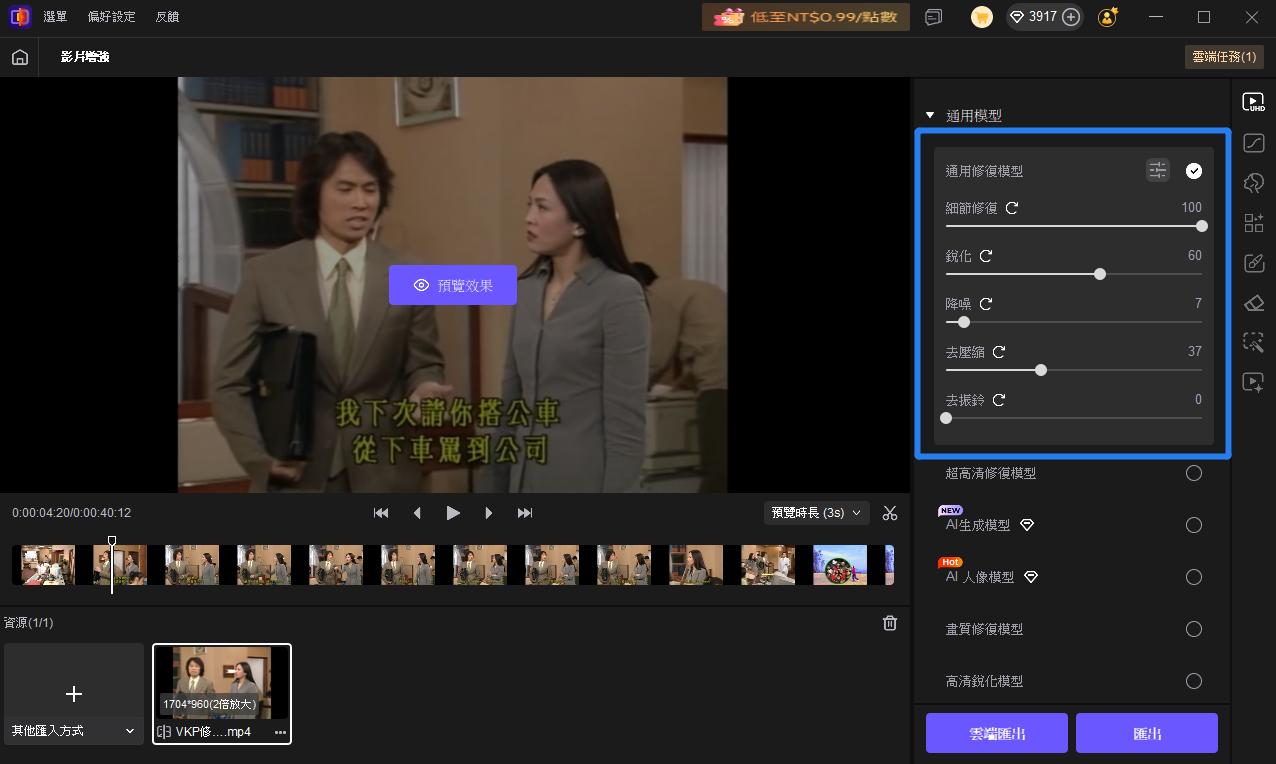
軟體會依照畫面內容提供對應的模型建議,使用者也可以根據影片性質手動選擇最適合的模型,例如人像、動畫或黑白影片等專屬模型。
步驟三:預覽修復效果
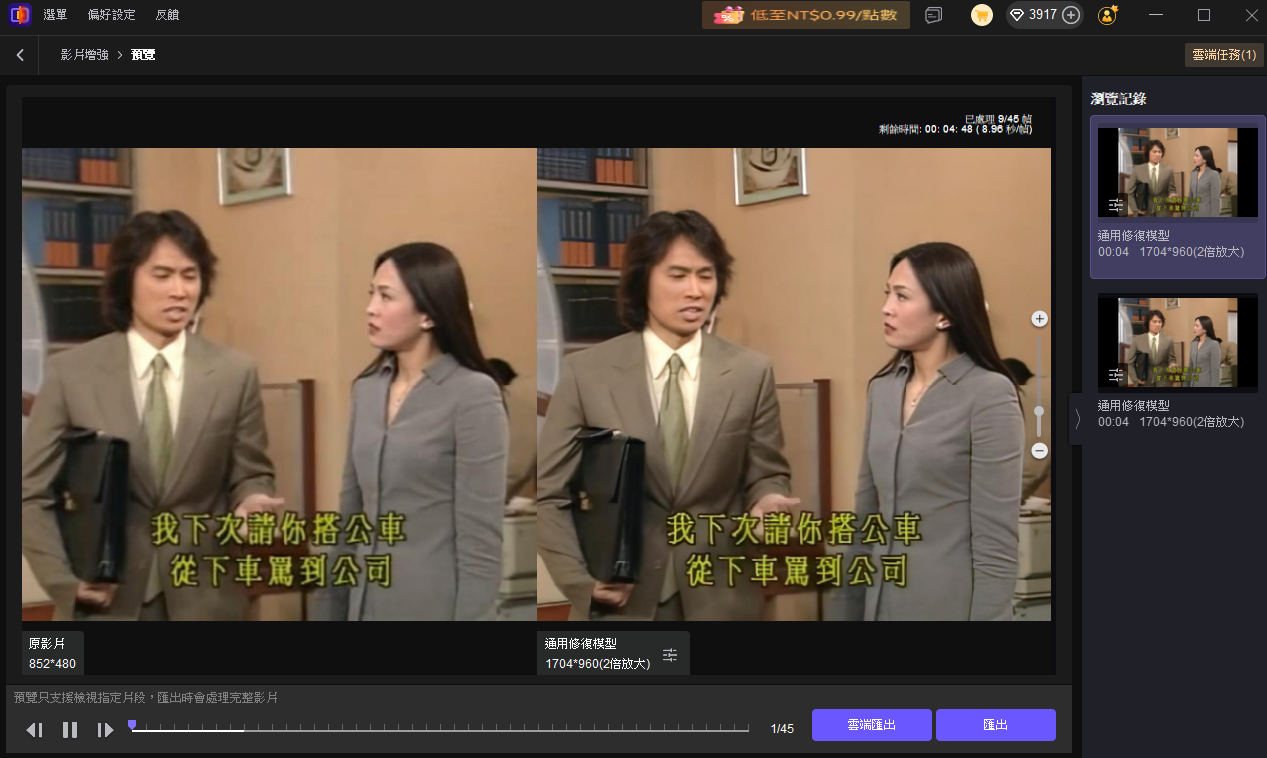
選定模型後,可以先透過分割畫面預覽修復前後的對比效果,確認滿意後再進行完整輸出,避免修復方向不符合預期。
步驟四:匯出成品
確認效果後,設定輸出解析度(如 1080p、2K、4K)與檔案格式,點擊匯出即可獲得畫質修復後的影片檔案,全程無需繁瑣的專業剪輯調整。
多種模型的修復效果比較
不同類型的影片素材,適合的 AI 模型也不同,這正是 HitPaw VikPea 的優勢之一——它並非單一濾鏡式的影片畫質修復工具,而是提供多套經過訓練的專屬模型:
人像模型:讓演講、Vlog、婚禮錄影中的人臉修復更自然真實,是修復影片畫質中最常被使用的模型之一。
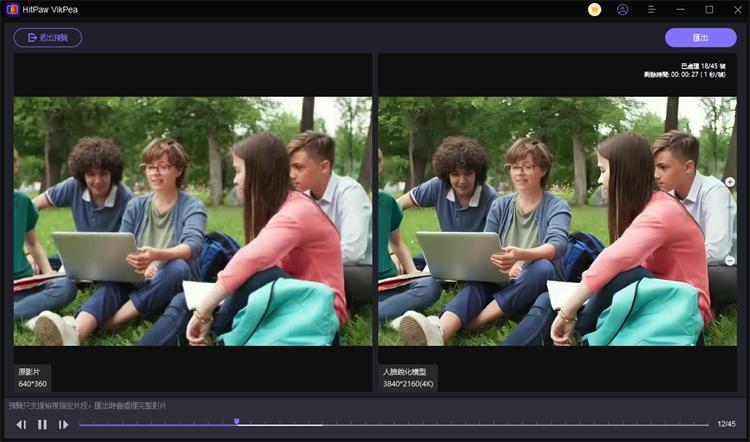
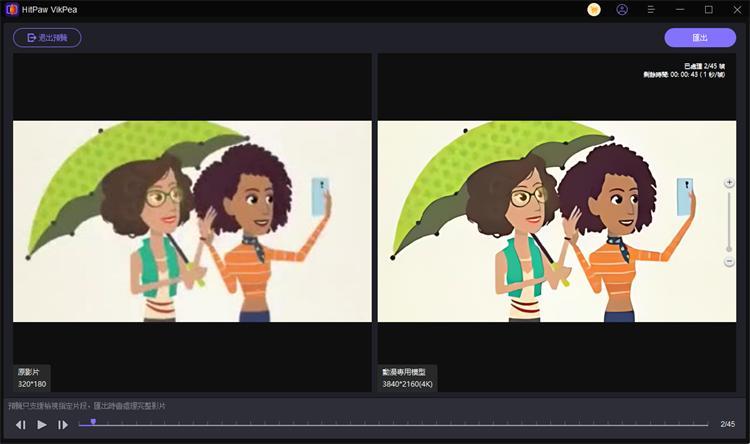
動畫模型:讓老舊卡通、動畫作品的線條與色彩恢復鮮明銳利,避免動畫修復時出現邊緣模糊或色彩失真。
黑白/老舊影片模型:專注於雜訊去除與細節保留的平衡,能夠將黑白影片變彩色,非常適合家族老影片的修復回憶用途。
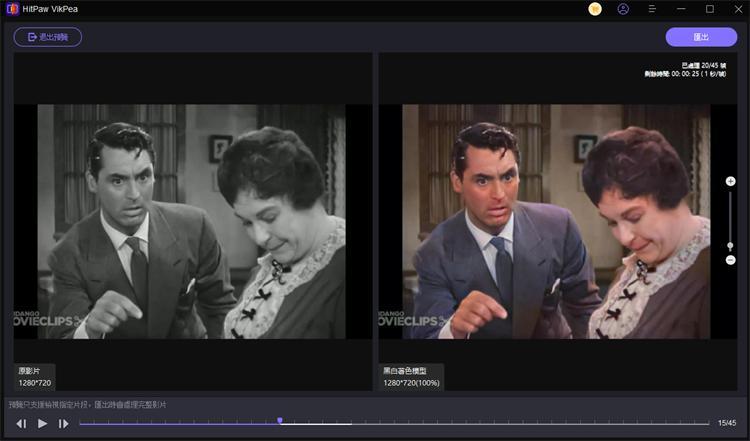
善用不同模型進行 AI 影片畫質修復,能讓修復效果更貼近影片本身的特性,而不是套用單一標準造成畫面失真。
第四部分:結語
無論是想搶救塵封已久的家庭錄影,還是想讓自媒體素材更符合觀眾對高畫質的期待,「影片畫質修復」都已經不再是專業剪輯師才能做到的事情。透過 HitPaw VikPea,你只需要簡單四個步驟——開啟軟體、選擇模型、預覽效果、匯出成品,就能完成影片畫質修復,讓模糊影片重新變得清晰銳利。如果你還沒試過,不妨先下載免費版本體驗看看是否合適,再依需求決定是否升級完整功能,讓每一段珍貴的影片都值得被好好珍惜。


