
怎麼把iPhone照片傳到電腦?想把iPhone裡數百、數千甚至上萬張高達50GB的照片一次傳到Windows PC或Mac,卻遇到iPhone照片電腦看不到、傳到一半突然斷線、iPhone照片傳到電腦失敗、HEIC照片無法開啟等問題?
其實,iPhone照片匯入Windows電腦不只有USB線一種方法,也可以使用iCareFone等免費iPhone照片傳到電腦專業工具,大量照片批次備份。選對工具比單純使用傳輸線更加重要。本文提供最新9款iPhone照片傳到電腦軟體與方法,幫你找到最適合自己的方案,涵蓋iPhone照片傳到電腦win10、iPhone照片傳到電腦win11、iPhone照片傳到電腦mac及無線方案。

一、2026怎麼把iPhone照片傳到電腦:10款工具功能比較
先看完整比較表:
| 軟體/方法 | 傳輸方式 | 大量照片 | HEIC處理 | 是否需要網路 | 是否免費 | 適用人群 |
| iCareFone | USB |  |
|
不需要 | 免費傳電腦 | 大量照片、追求穩定 |
| Windows 相片 App | USB | |
|
不需要 | 免费 | 一般 Windows 用戶 |
| Google 相簿 | 雲端 | |
|
需要 | 免費額度有限 | 想要跨裝置同步 |
| Windows檔案總管 | USB | |
|
不需要 | 免費 | 少量或手动重複 |
| iTools | USB | |
|
不需要 | 试用/付费 | iOS 資料管理 |
| 3uTools | USB | |
|
不需要 | 免费 | 需要完整 iOS 管理功能 |
| PhotoSync | Wi-Fi | |
|
Wi-Fi 需要區域網路 | 试用/付费 | 無線批量傳輸 |
| LocalSend | Wi-Fi | |
|
區域網路 | 免费 | 免費無線傳檔 |
| LANDrop | Wi-Fi | |
|
區域網路 | 免费 | 跨平台無線傳輸 |
iPhone 照片傳到電腦軟體怎麼選最快?
如果不想看完整介紹,可以直接按照需求選:
- 大量照片+最重視傳輸穩定性(win/mac電腦可看可管理,簡單快速):→iCareFone
- 不想安裝第三方軟體:→ Windows「相片」App、檔案總管(適用iPhone照片傳到電腦win10與win11)
- 希望免費無線傳輸:→ LocalSend、LANDrop
- 想要完整管理iPhone資料:→ iCareFone、3uTools、iTools
- 想把照片長期同步到多台裝置:→ Google 相簿
- 想用WiFi批量傳輸照片:→ PhotoSync、LocalSend、LANDrop
二、怎麼把iPhone照片傳到電腦?詳細教學與測評
2.1:iCareFone|大量 iPhone 照片傳 PC 的推薦方案:
一次把幾千張 iPhone 照片完整搬到 Windows 電腦,iCareFone 是最推薦方案,推薦給一次需要傳輸數百~數千張照片、經常進行 iPhone 備份,或者經常遇到 Windows 原生工具iPhone照片傳到電腦失敗的使用者。
iCareFone 是一款 iOS 資料管理工具,可以直接管理 iPhone 上的照片、影片、音樂、聯絡人、訊息等資料,並提供照片批量匯出、匯入、備份及 HEIC 轉 JPG 等功能。完美滿足您大量照片傳輸不斷線,并且在傳輸時HEIC格式照片轉檔為JPG的需求。
iCareFone主要功能:
- 照片秒傳:一鍵將1000張iPhone照片傳到電腦,約3分鐘完成,成功率高
- 免費備份:LINE、照片、聯絡人等20+資料選擇性備份,比iTunes更快
- 換機神器:輕鬆三步完成iPhone資料轉移,舊機到新機零遺漏
- 無痛還原:支援部分還原不覆蓋原數據
- 多合一工具箱:HEIC轉JPG(Win)、iPhone驗機、螢幕鏡像、iOS開發者模式
- 全面支援:無縫支援所有機型與系統,包括最新iOS 27/iPhone 17/iPad
- 在電腦下載並安裝 iCareFone,並用USB線連接您的Windows電腦和iPhone,如果手機上出現「信任這部電腦」時選擇「信任」或「允許」。
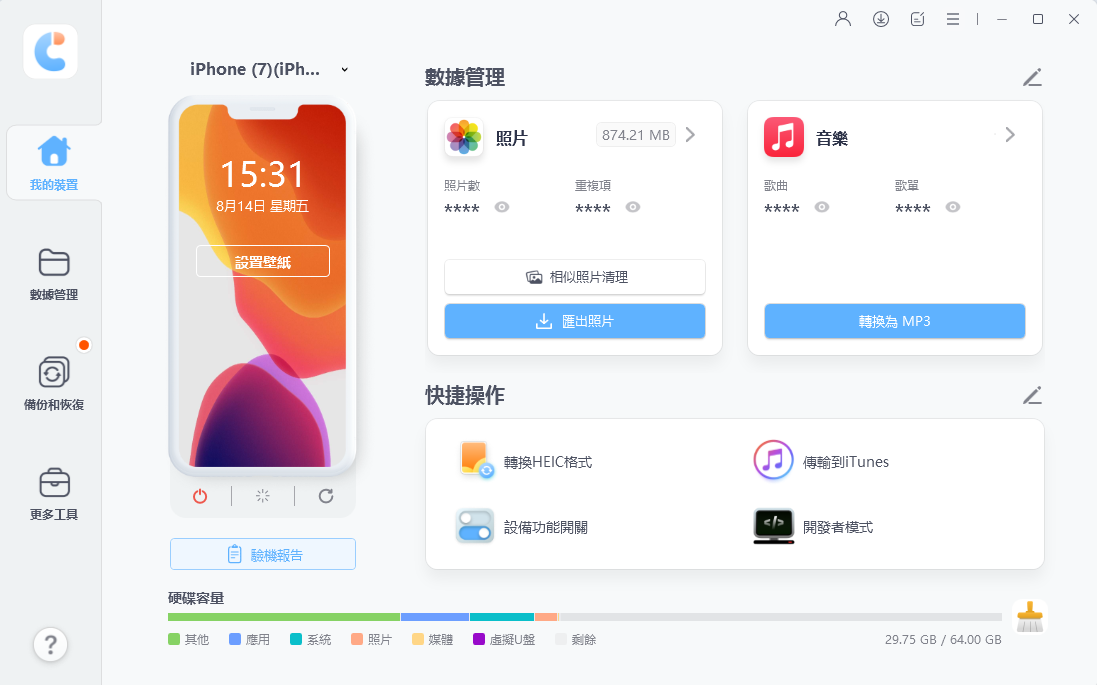
- 點擊iCareFone 首頁左側欄的[數據管理],修改「匯出設定」,選擇您想要匯出的照片格式,支援 HEIC 原格式、JPG 以及 PDF。選完匯出格式就可以批量傳輸您的照片啦!
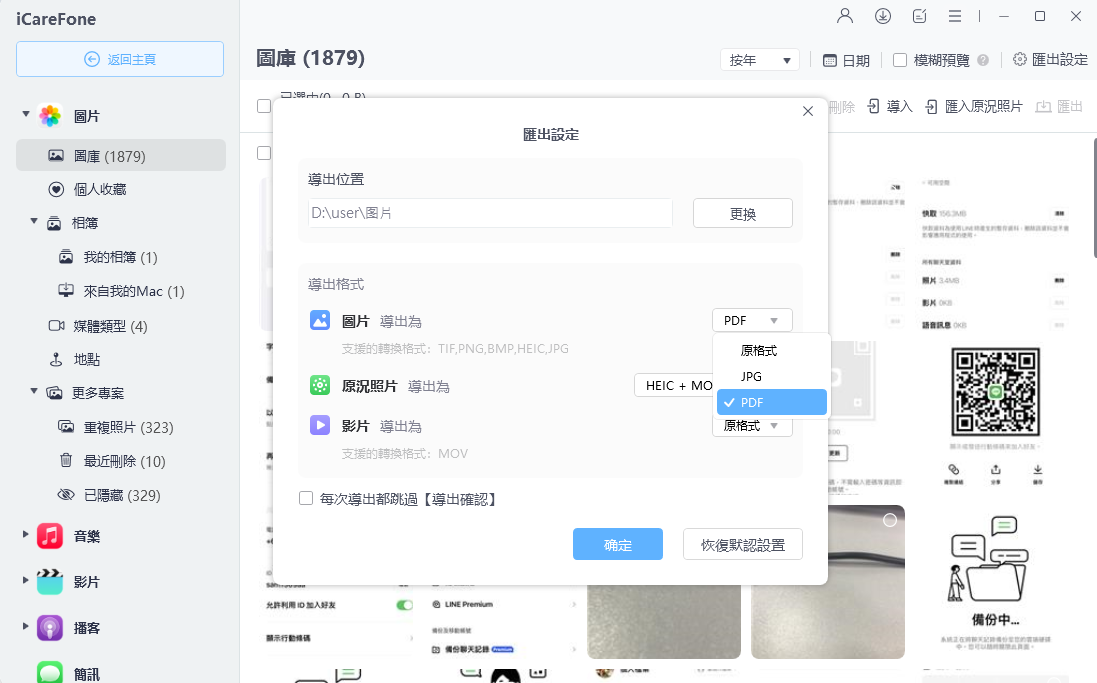
iCareFone官方也提供HEIC轉JPG/PNG線上工具,可以批量將HEIC圖片轉換為JPG。
優點:
- 適合大量照片:相比單純使用Windows檔案總管,專業工具可以直接從照片管理介面選擇相簿、照片,再進行批量匯出。
- HEIC處理比較方便:如果你的iPhone大量照片都是HEIC,可以在匯出或後續處理時進行格式轉換。
- 不依賴iCloud:照片可以直接從iPhone傳到PC,不需要先上傳到雲端。
- 功能不只照片傳輸:除了照片之外,iCareFone還可以管理音樂、影片、聯絡人、訊息等iOS資料。
iCareFone提供免費iPhone照片傳到電腦功能,一鍵將照片備份到電腦,同時也提供更多進階舊 iPhone 換新 iPhone等功能,管理 iOS 資料更方便更快速,大量照片傳輸超流暢。
2.2 Windows內建「相片」App(適用少量iPhone照片傳到電腦win10/win11)
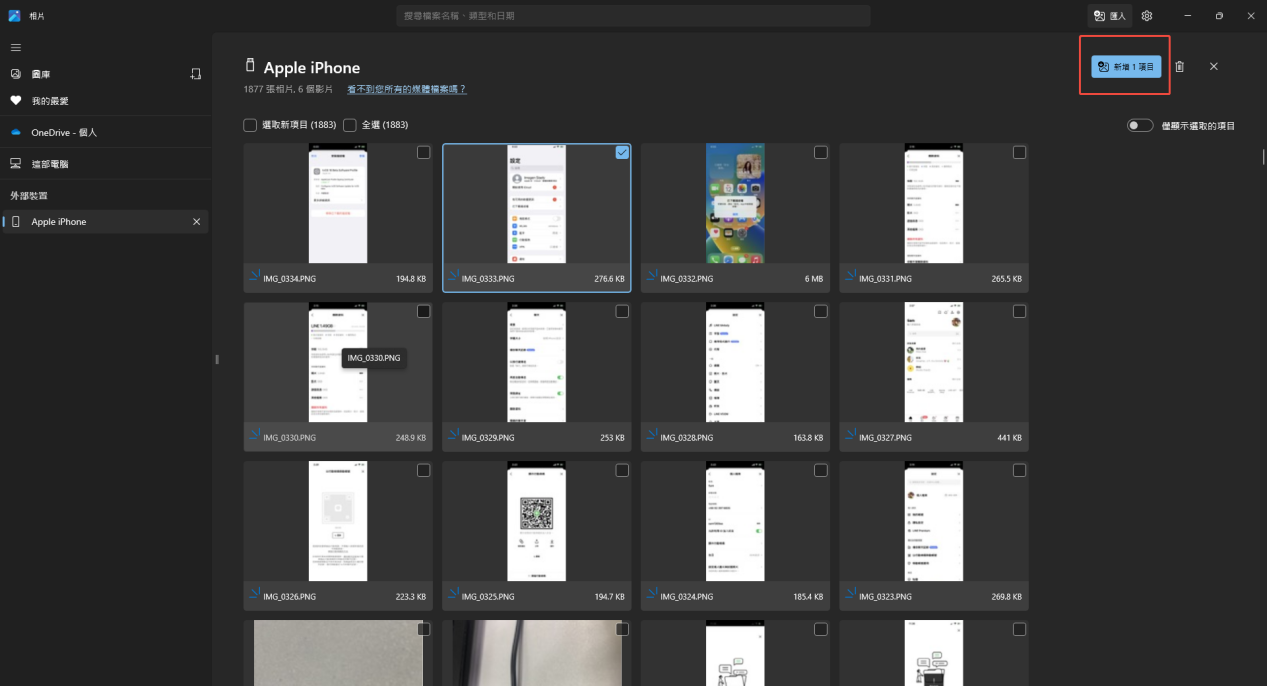
如果你只是偶爾需要把少量iPhone照片傳到電腦win10或win11,也可以用相片App,Microsoft「相片」App本身就支援從手機匯入照片。
目前的免費iPhone照片傳到電腦官方 Windows 流程是:
1. 從 Microsoft Store 安裝「相片」App(Windows 11已内建無需安裝)。
2. 使用 USB 線連接 iPhone 與 PC。
3. 解鎖 iPhone。
4. 出現「信任這部電腦」時選擇「信任」或「允許」。
5. 在 Windows「相片」App 中選擇匯入。
優點:
免費,Windows 內建
操作簡單
不需要第三方雲端
適合少量照片匯入
缺點
大量照片傳輸時,Windows 原生匯入流程可能受到 USB 連線、驅動程式、iPhone 鎖定狀態及 iCloud Photos 等因素影響。
另外,Windows 本身的 HEIC 相容性也是很多使用者遇到的問題之一。
適合誰?→偶爾傳幾十張照片,而且不想額外安裝軟體的使用者。
2.3 Google 相簿|iPhone 照片傳到電腦無需 USB
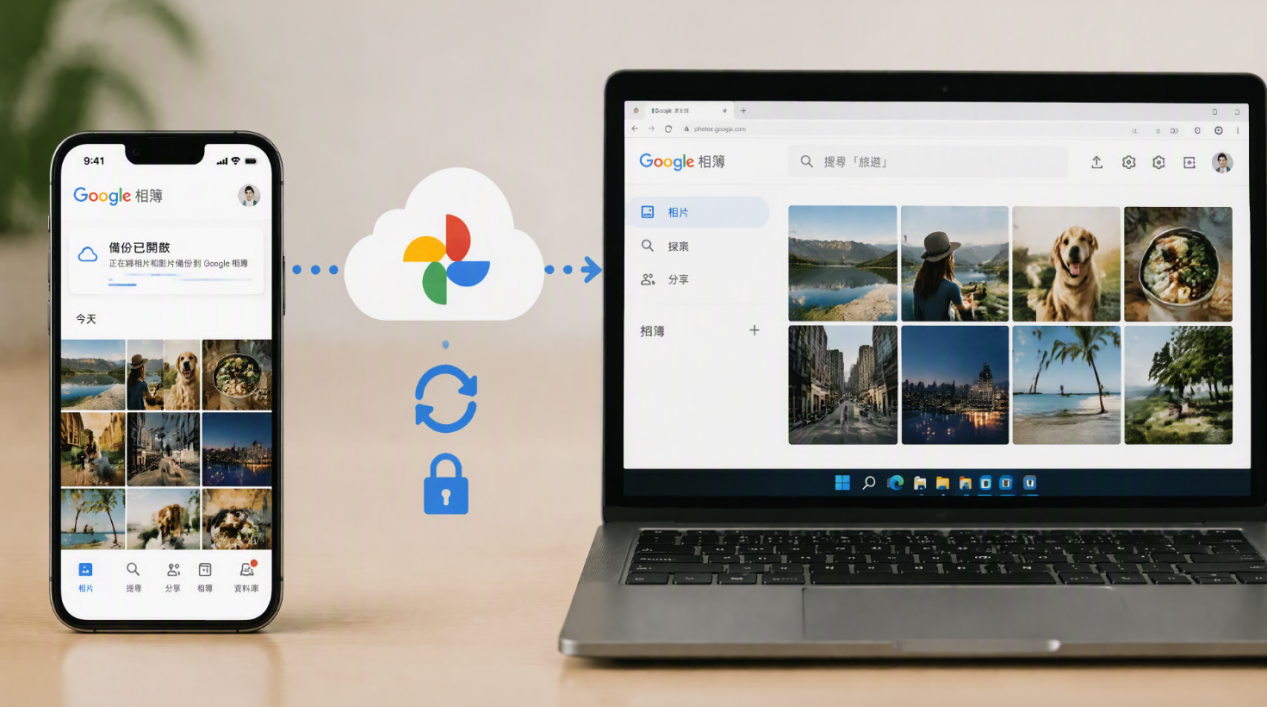
Google 相簿與前面幾款工具最大的不同,是它採用「雲端備份」的方式。
只要在 iPhone 安裝 Google 相簿並開啟備份,照片就可以上傳到 Google 帳戶,自動備份。之後在 Windows PC 開啟 Google 相簿即可查看及下載。
Google 官方目前支援包括 JPG、HEIC、PNG、WEBP、GIF、AVIF 以及多數 RAW 等照片格式。
優點
不需要 USB 線
Windows、iPhone、Android 等裝置都能使用
適合長期照片備份
可以在任何裝置查看照片
HEIC 可以直接保存於雲端
缺點
必須使用網路
上傳大量照片需要時間
Google 帳戶儲存空間有限
下載到 PC 仍然需要額外操作
如果只是一次性搬移大量照片,效率未必比 USB 高
特別注意:Google 相簿比較適合「備份+跨裝置存取」,而不是單純的「iPhone → PC 本地搬家」。
2.4 檔案總管|iPhone 照片傳到電腦 windows不安裝軟體
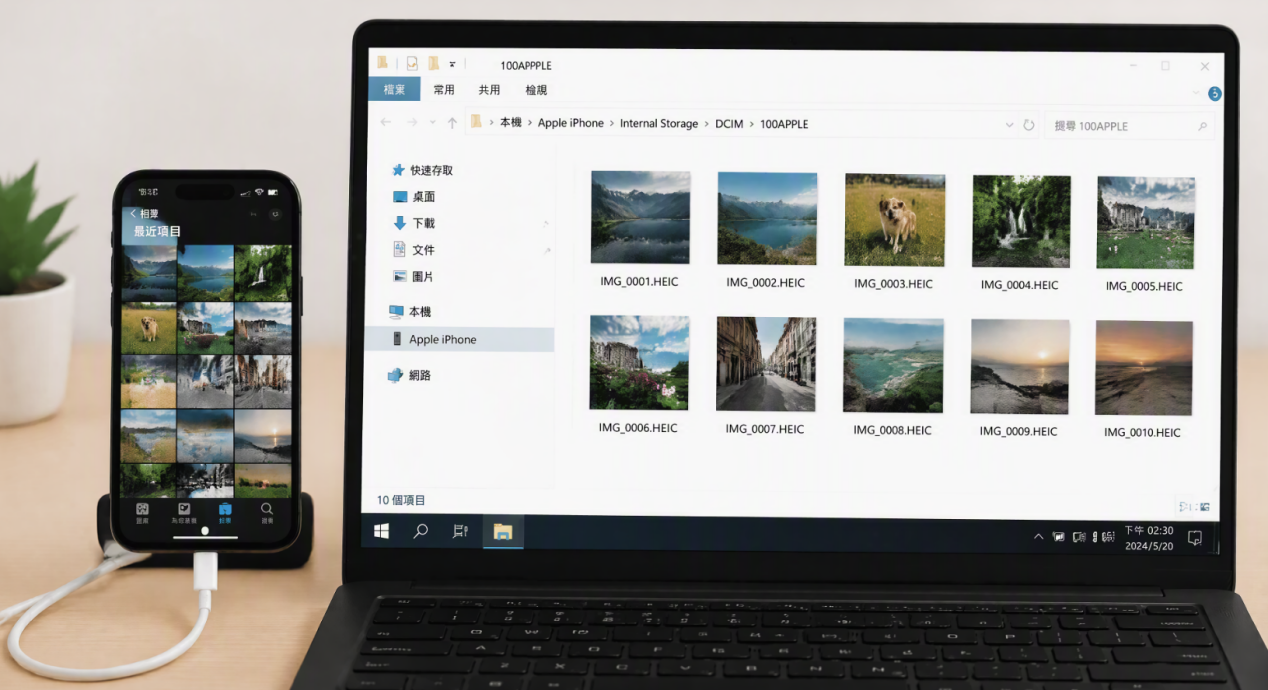
如果你不想使用 Windows「相片」App,也可以直接透過檔案總管存取 iPhone 的照片資料夾,解決iPhone照片電腦看不到的情況。
連接iPhone後,可以在Windows檔案總管中找到iPhone,進入照片相關資料夾(通常為DCIM),再將照片複製到PC。
優點:
完全免費
不需要第三方軟體
不需要網路
可以自行指定資料夾
適合熟悉 Windows 檔案管理的人
缺點
DCIM 資料夾可能比較零散
照片管理能力有限
HEIC 不會因為檔案總管傳輸而自動變成 JPG
大量複製時仍可能遇到連線中斷
重點:檔案總管只是「複製檔案」,不是「格式轉換工具」。
所以如果 iPhone 裡的照片原本是 HEIC,直接複製到 PC 後通常仍然會是 HEIC。
2.5 iTools iPhone 照片傳到電腦軟體|偏向完整 iOS 資料管理
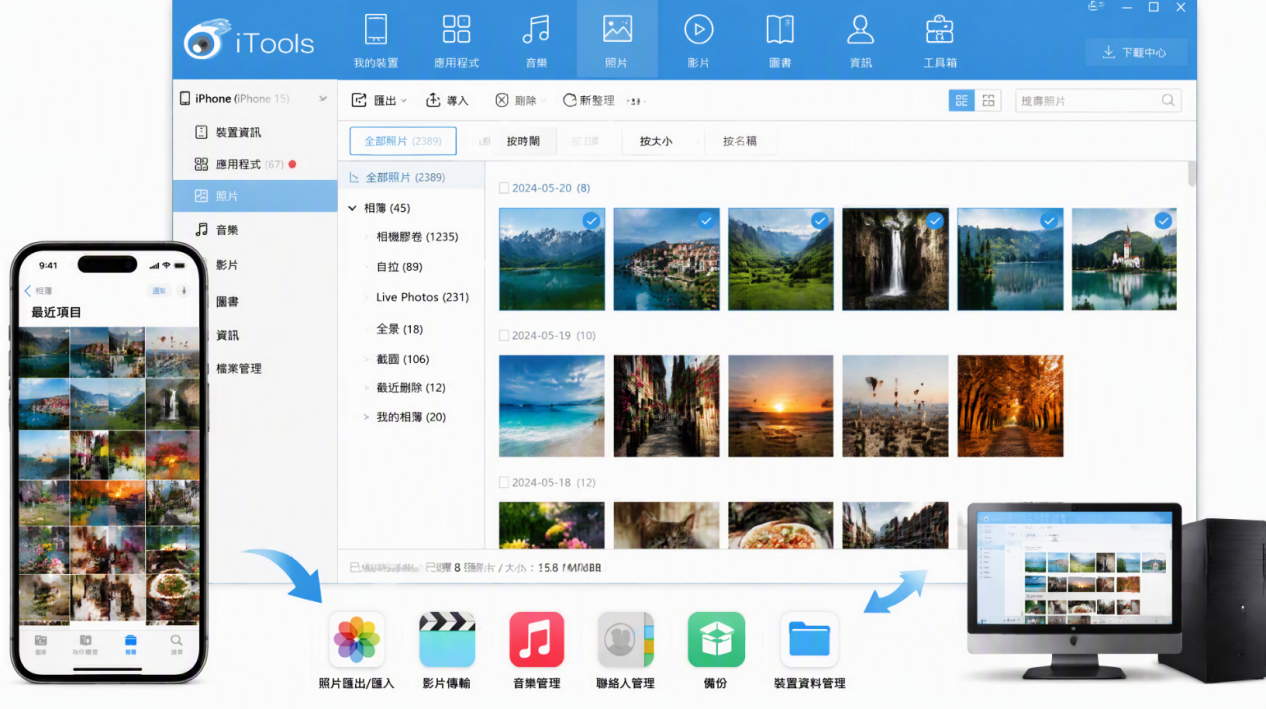
iTools 是另一款老牌 iOS 管理工具,可以在 Windows/Mac 上管理 iPhone 的照片、影片、音樂、聯絡人、App 等資料。官方資料顯示,iTools 可以從 iPhone 選擇照片並匯出到 PC,也可以按照時間、日期、大小、名稱等方式整理照片。
主要功能
照片匯出
照片匯入
照片分類管理
影片傳輸
音樂管理
聯絡人管理
備份
裝置資料管理
優點
功能比較全面
支援批量照片
可以選擇性匯出
操作邏輯接近傳統 Windows 檔案管理
適合需要管理多種 iPhone 資料的人
缺點:
功能介面比 Windows 原生工具複雜
某些操作可能需要額外元件或授權
單純傳幾張照片沒有必要使用完整管理工具
適合誰?→想把照片傳輸與 iPhone 資料管理放在同一套工具中完成的使用者。
2.6 3uTools|iPhone照片傳輸+完整 iOS 管理
3uTools 是功能非常完整的 iOS 管理工具。轻松导入、导出和管理照片、视频、音乐、铃声、图书以及联系人等,比 iTunes 更直观便捷。
除了照片等内容匯入、匯出之外,還包括備份、裝置管理、韌體、工具箱等功能。
官方目前仍提供 Windows 版本,2026 年 7 月的 Windows 版本已更新至 V9.07。
3uTools 官方目前也提供 WiFi 傳輸照片功能:電腦與 iPhone 連接到同一個 WiFi 後,可以選擇照片或資料夾進行傳輸。
優點:
免費
功能非常多
支援照片批量匯出
支援 HEIC 轉 JPG
支援 USB/WiFi 傳輸
缺點
功能非常多,新手容易覺得介面複雜
如果只是傳照片,很多功能其實用不到
WiFi 傳輸速度高度依賴區域網路品質
適合誰?→想免費管理 iPhone 多種資料,而且除了照片之外還需要其他 iOS 管理功能的使用者。
2.7 PhotoSync|適合無線批量傳照片
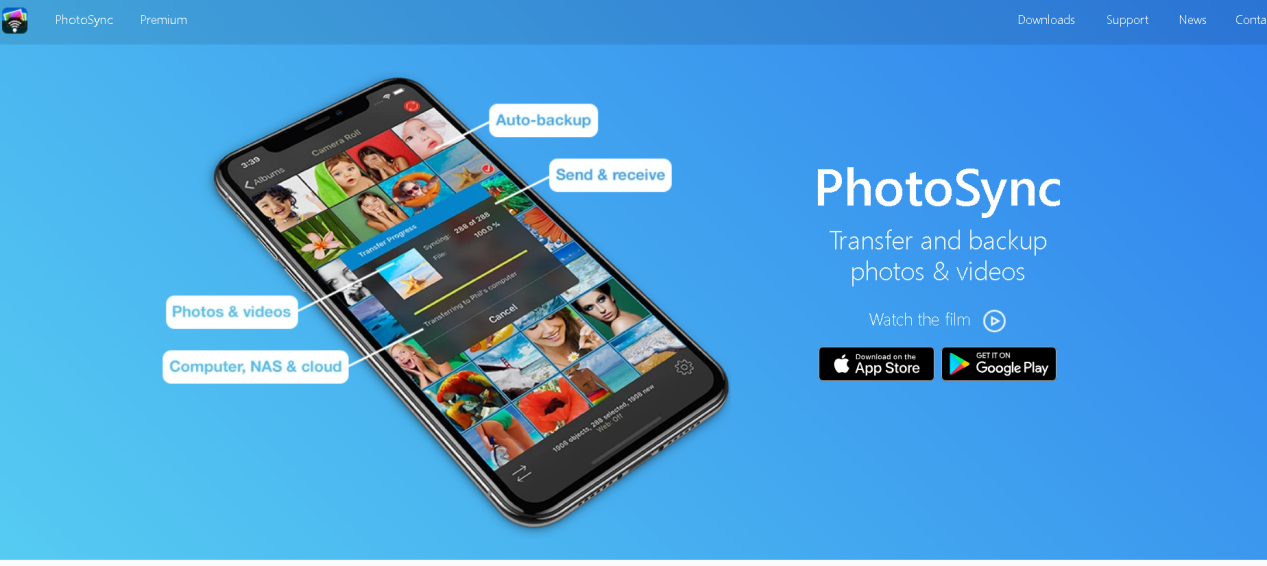
PhotoSync 的定位更加偏向「照片與影片跨裝置同步」。它可以讓 iPhone 與 Windows PC 透過 WiFi 直接傳輸照片和影片。官方資料指出,Windows 可以搭配PhotoSync Companion 使用,照片會直接透過區域 WiFi 傳輸,不需要經過網際網路。
主要功能
iPhone → Windows
Windows → iPhone
WiFi 批量傳輸
照片選擇性傳輸
相簿傳輸
影片傳輸
跨平台傳輸
優點
不需要一直插 USB
適合大量照片
可以選擇指定照片
支援 Windows
資料可在區域網路內直接傳輸
缺點
需要建立 WiFi 環境
傳輸速度受 WiFi 品質影響
部分進階功能可能需要付費
適合誰?→不想接線,又需要經常把 iPhone 大量照片傳到 Windows PC 的使用者。
2.8 LocalSend|免費、開源的無線傳檔工具
如果你最在意的是「免費+無線+不經雲端」,LocalSend 值得優先考慮。
LocalSend 支援 Windows、macOS、Linux、Android 和 iOS,可以直接透過區域網路傳送照片、影片、文件等檔案。
官方強調 LocalSend 不需要帳號、不需要登入、不需要伺服器,並且支援端對端加密。
PhotoSync是一款功能强大的跨平台无线照片与视频传输与备份工具。它允许用户在手机、电脑、云端以及 NAS 存储之间进行无缝的文件同步
優點
免費
開源
不需要登入
不需要雲端
跨平台
支援照片、影片及其他檔案
缺點
iPhone 和 PC 需要在可互通的區域網路環境
傳輸速度取決於 WiFi
如果一次傳輸數萬個檔案,照片專用工具的管理能力可能更適合
適合誰?→想找類似 AirDrop、但可以在 iPhone 和 Windows 之間使用的免費工具。
2.9 LANDrop|跨平台 AirDrop 替代方案
LANDrop 的定位與 LocalSend 很接近,也是透過區域網路在不同裝置之間傳送檔案。它的操作體驗類似 Apple 的 AirDrop,但打破了作業系統的限制,讓使用者能在同一個 Wi-Fi 網路下快速互傳檔案。
LANDrop 官方也明確表示照片和影片傳輸不會進行壓縮,因此適合希望保留原始品質的使用者。
官方支援 iOS、Android、Windows、macOS、Linux 等平台,可以自動尋找區域網路中的其他 LANDrop 裝置。
優點
免費
跨平台
不需要雲端
不會壓縮照片與影片
可以使用區域網路傳輸
操作相對簡單
缺點
WiFi 環境會直接影響速度
大量照片傳輸時需要保持兩台裝置穩定連線
Windows 與 iPhone 都需要安裝相應軟體
適合誰?→想找免費、跨平台、無雲端且不壓縮照片的無線傳輸方案。
FAQ:怎麼把iPhone照片傳到電腦常見問題
iPhone 可以直接傳照片到 Windows PC 嗎?
可以。
最簡單的方法是使用 USB 線連接 iPhone,解鎖並信任電腦,再使用 Windows「相片」App 匯入。Apple 官方目前也建議 Windows 使用者按照這個流程操作。
iPhone 傳幾千張照片到 PC,哪種方法比較好?
如果是幾千張甚至幾萬張照片,建議優先考慮 USB 有線傳輸,並使用 iCareFone 此類具備照片管理功能的工具。
iPhone 傳到 Windows 後照片變成 HEIC 怎麼辦?
HEIC 是正常的照片格式,不代表檔案損壞。
可以選擇安裝 Windows HEIF 支援、使用 iCareFone等工具轉換成 JPG,或者在 iPhone 的「設定 → 相機 → 格式」中選擇「最相容」。
不用 iCloud 可以把 iPhone 照片傳到 PC 嗎?
可以。
USB+Windows 相片 App、檔案總管、iCareFone、3uTools、iTools、LocalSend、LANDrop 等都可以不依賴 iCloud 完成傳輸。
為什麼iPhone照片不能傳到電腦?iPhone 照片傳到 PC 為什麼會中斷?
常見原因包括USB線、USB埠、裝置未解鎖、信任授權、iCloud Photos原始照片未下載,以及一次傳輸資料量過大。大量照片建議分批傳輸,並確保iPhone在整個過程中保持解鎖與穩定連線。這也是許多人在iPhone照片傳到電腦dcard等討論區常提到的問題。
總結
怎麼把iPhone照片傳到電腦?以上提供9款iPhone 照片傳到電腦軟體,測評下來,考慮的是iPhone照片傳到電腦你的照片數量、是否需要HEIC轉JPG、是否需要雲端,以及是否需要完整管理iPhone資料,而iCareFone可以一次完整滿足你的需求,值得推薦!


