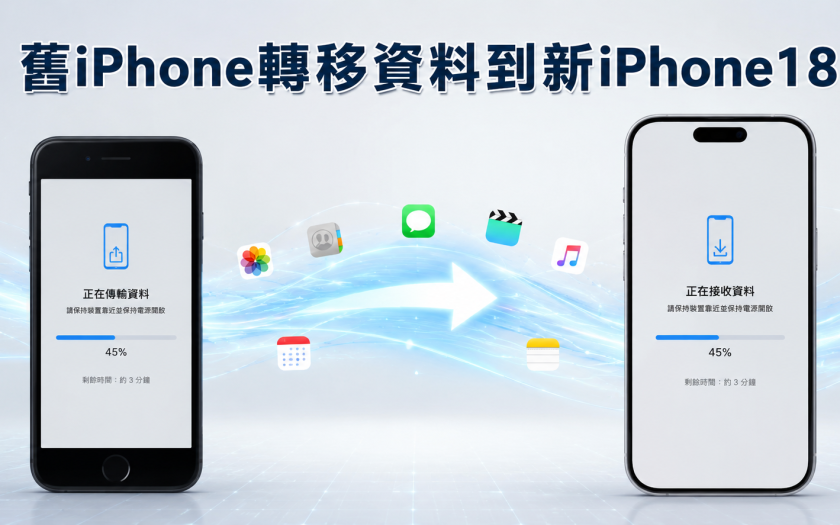
今天終於等到iPhone18正式跟大家見面了!比起機身配色或相機規格,多數換機族此刻更在意的其實是同一件事:舊iPhone轉移資料到新iPhone18,要怎麼做才能又快又穩、不會轉丟資料?
提醒:本文聚焦於「如何把舊iphone檔案轉到新iphone18」的實際操作方法,這部分做法不受機型規格影響,具體外觀、配色、售價等細節仍請以Apple官方公告為準。
這篇文章會先教你用Tenorshare iCareFone完整走一遍「iphone資料轉移」流程,再補上Apple官方轉移方法、常見轉移失敗原因、兩隻iPhone資料轉移的特殊情境,讓你不管用哪種方式都能安心換機。
目錄
方法一:用Tenorshare iCareFone完整轉移資料(推薦)
如果你希望換機轉移一次成功、不佔iCloud空間、還能自己挑要轉哪些資料,Tenorshare iCareFone是目前處理「舊iphone轉新iphone18」最省心的做法。跟官方方法比起來,它針對換機族最常遇到的痛點都有對應解法:
- 免用iCloud容量:資料直接透過軟體處理,不用擔心iCloud免費5GB不夠用
- 可選擇性轉移項目:照片、聯絡人、訊息、LINE資料能個別勾選,不必整機覆蓋
- 支援轉移失敗續傳:中途斷線或中斷不用整個重來,接續完成即可
- 操作簡單:三步驟完成,比內建方法更快更直覺
- 增量備份:之後想再備份,只處理新增或變動的資料,不用每次整份重來
- 支援最新iOS 27,iPhone 12~18全系列
完整操作步驟
Step 1|下載安裝iCareFone,連接舊iPhone備份資料
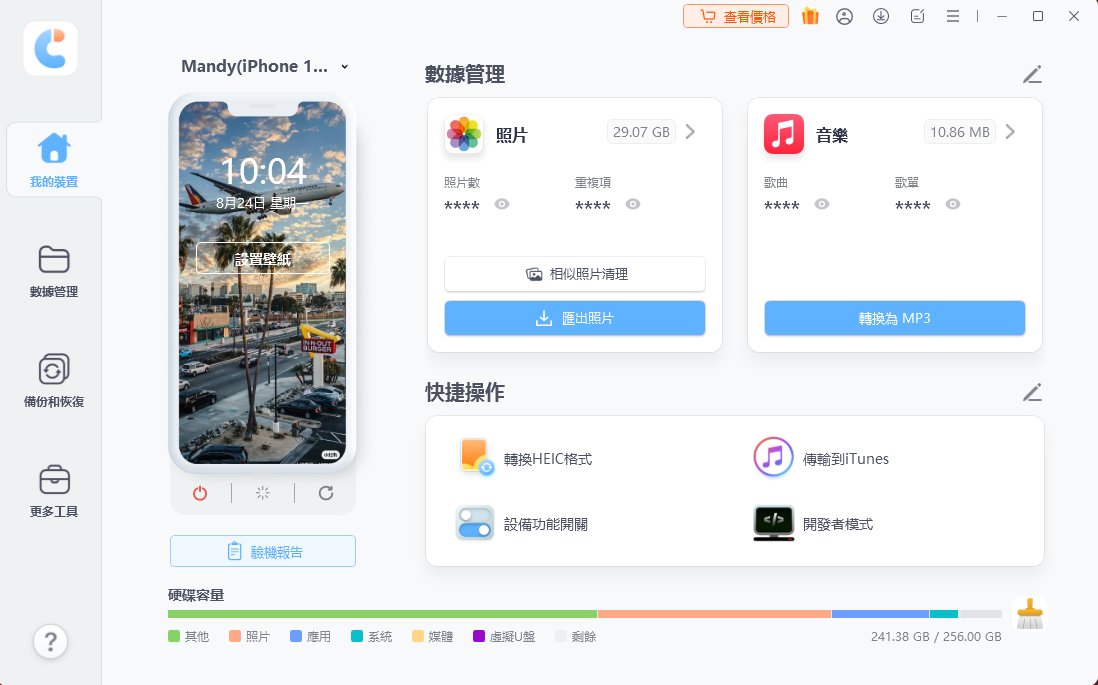
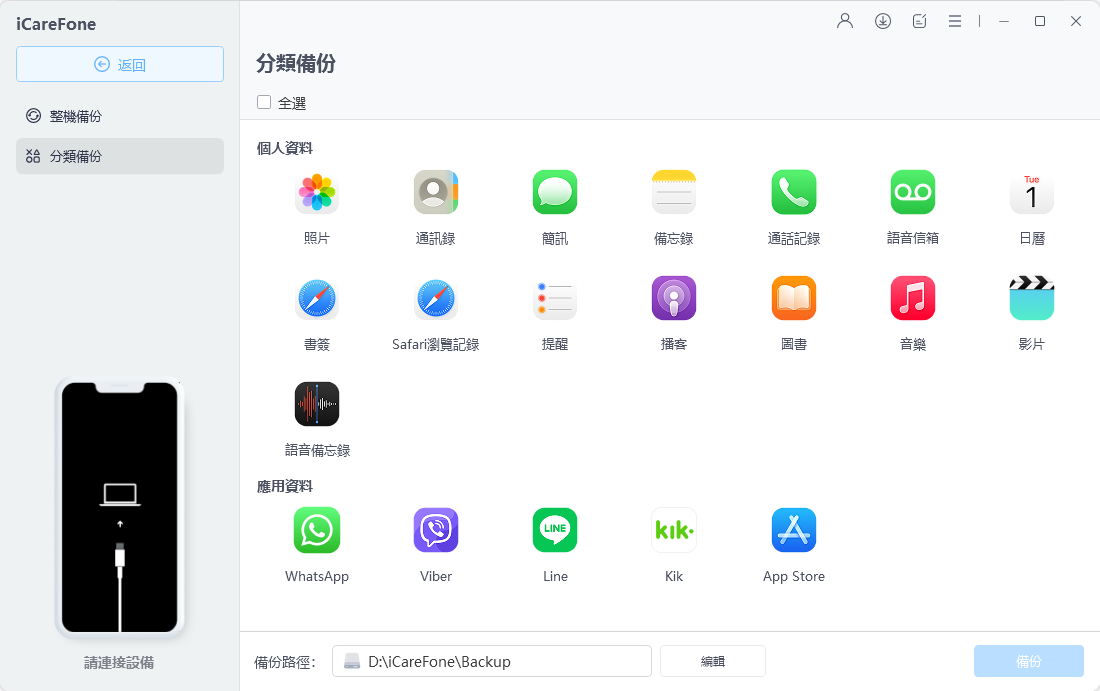
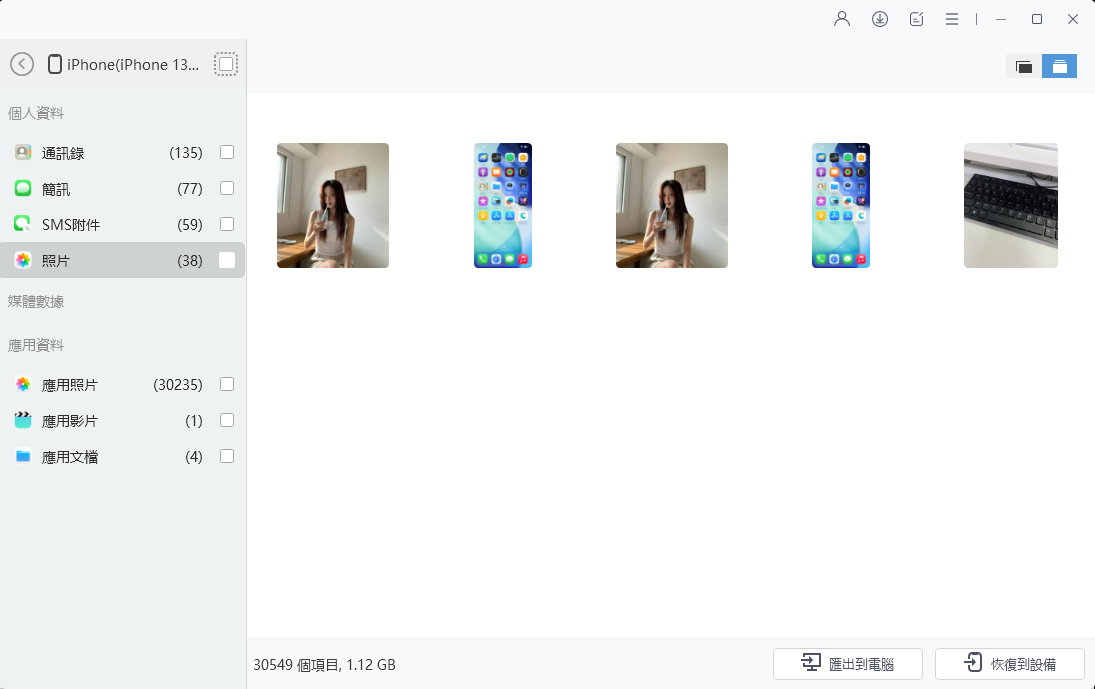
在電腦上下載安裝Tenorshare iCareFone,開啟後用傳輸線連接舊iPhone(螢幕跳出「信任此電腦」提示時記得點選「信任」)。在軟體中選擇「備份與還原」功能,勾選要備份的照片、聯絡人、訊息等項目,開始備份。
Step 2|備份完成後,拔除舊iPhone
等待備份進度跑完,確認備份無誤後,將舊iPhone從電腦拔除。
Step 3|連接新iPhone18,選擇還原
改用同一條傳輸線連接新iPhone18,回到「備份和恢復」功能,選擇剛剛備份好的檔案,點擊「恢復到設備」。
Step 4|等待還原完成並核對資料
還原過程中保持新機與電腦連接、電量充足,若中途中斷可利用續傳功能接續,不需要整份重新備份或還原。完成後逐項檢查新iPhone18上的資料是否完整,確認無誤後再考慮如何處理舊機。

想直接跳過官方轉移的各種卡關狀況?立即免費試用Tenorshare iCareFone,換機當天就完成舊iPhone轉移資料到新iPhone18 →
方法二:快速開始(Quick Start)
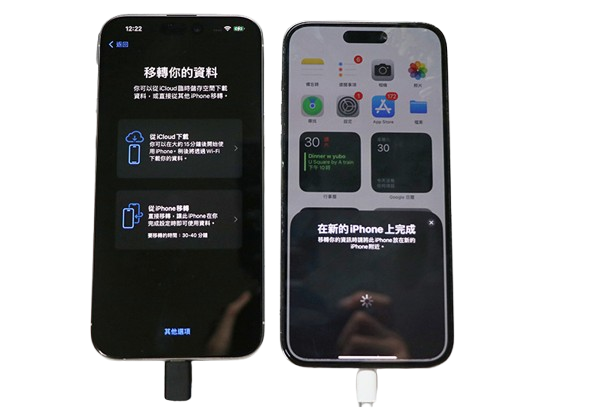
把新舊iPhone靠近,畫面會自動出現「使用您的Apple ID設定新iPhone」的提示,跟著指示用舊機掃描新機畫面上的動畫,就能透過Wi-Fi或行動網路直接傳輸資料。這是Apple官方最常見的「舊iphone轉移iphone18」方式。
優點:不需要電腦 缺點:整機覆蓋、無法選擇性轉移
操作步驟:
- 將舊iPhone與新iPhone18靠近彼此並開機,新機畫面會出現「使用您的Apple ID設定新iPhone」,舊機同時會跳出提示
- 用舊iPhone對準新機畫面上出現的動畫進行掃描
- 在新機輸入舊機的密碼完成驗證,並依指示設定Face ID/Touch ID
- 選擇「從iPhone移轉」,等待新機透過Wi-Fi或行動網路自動下載並還原資料,完成後檢查資料是否完整
方法三:iCloud備份還原
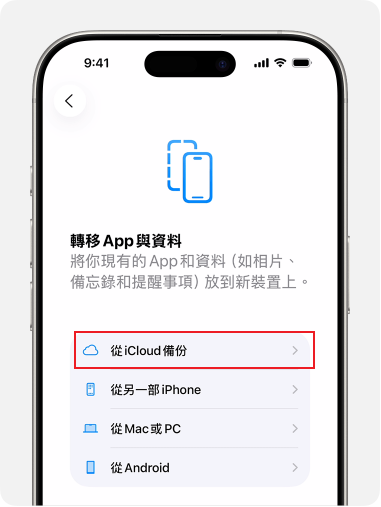
先把舊iPhone資料備份到iCloud,新機設定時選擇「從iCloud備份還原」。優點是不受地點限制,缺點是速度取決於網路,資料量大時可能要等很久,而且免費iCloud空間只有5GB,超過的話得額外付費。
操作步驟:
- 舊iPhone連上Wi-Fi,進入「設定」>「你的名字」>「iCloud」>「iCloud備份」,點選「立即備份」並等待完成
- 新iPhone18開機後依指示設定,進行到「App與資料」畫面時選擇「從iCloud備份還原」
- 登入Apple ID,選擇剛剛備份好的檔案版本開始還原
- 保持新機連接Wi-Fi與電源,等待還原完成後檢查資料是否完整
方法四:電腦備份還原(Finder/iTunes)
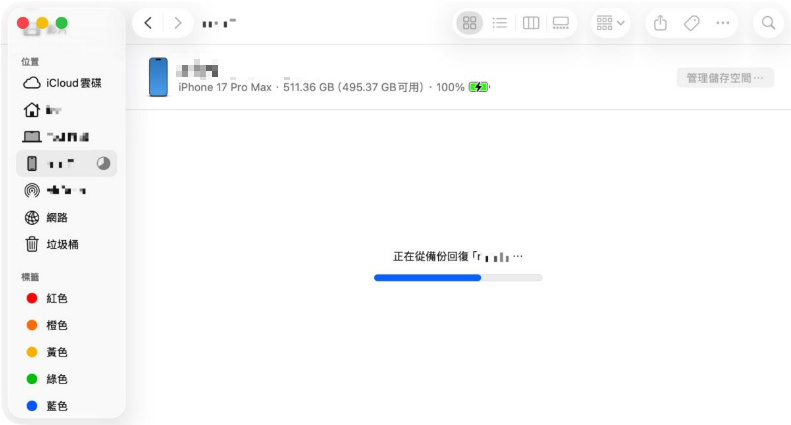
用連接線把舊iPhone備份到電腦,再用同一份備份還原到新機。這個方法速度通常比iCloud快,也不受Wi-Fi品質影響,但需要一台電腦跟傳輸線,而且同樣是整機覆蓋邏輯。
操作步驟:
- 用傳輸線將舊iPhone連接電腦,打開Finder(Mac)或iTunes(Windows),選取裝置後點選「立即備份」
- 備份完成後,拔除舊iPhone,改連接新iPhone18
- 新機依指示設定到「App與資料」畫面時,選擇「從Mac或PC回復」
- 在Finder或iTunes中選擇剛剛的備份檔案,點擊「回復」,等待還原完成後檢查資料是否完整
官方轉移方法 vs Tenorshare iCareFone比較
| 項目 | 官方快速開始 / iCloud / 電腦備份 | Tenorshare iCareFone |
| 操作難度 | 中等,需跟著系統提示 | 較簡單,介面清楚 |
| iCloud 空間限制 | 有(免費僅 5GB) | 無,直接備份到電腦 |
| 選擇性轉移 | 較難,多為整機 | 可選擇特定資料類型 |
| 失敗後補救 | 需重來或改方法 | 可針對需要的項目重新備份還原 |
| 適合情境 | 完整搬家、兩機靠近 | 空間不足、只轉部分檔案、官方失敗時 |
如果重視速度與彈性、擔心轉到一半失敗,iCareFone會是比較省心的iphone換機選擇;如果資料量不大、身邊沒有電腦,官方方法也能應急使用。
iPhone18轉移失敗原因:這些狀況最常見
「iphone18轉移失敗原因」是換機族最想搞懂的問題之一,用官方方法轉移時常見狀況包括:
- 網路不穩定:Wi-Fi訊號斷斷續續,快速開始或iCloud還原容易卡在某個百分比不動
- 新機容量不足:舊機資料量超過新機可用空間,轉移中途會被迫中斷
- iOS版本不相容:舊機系統版本太舊,需要先更新才能順利轉移
- 備份檔案損毀:iCloud或電腦備份本身有問題,還原時直接失敗或資料不完整
- 電量不足:轉移過程中任一支手機電量過低,系統可能自動中止
- App版本不同步:部分App資料因版本差異,轉移後需要重新登入或設定
如果上述狀況重複發生,官方方法一直卡關,這正是前面介紹的iCareFone續傳功能能派上用場的地方,不必因為中斷就整個重來。
iPhone轉移舊手機資料還在嗎?先別急著清空舊機
這是很多人換機時最焦慮的問題——轉移之後,舊手機的資料還在嗎?
答案是:轉移的過程是「複製」而不是「移動」,只要你沒有手動清除舊機資料、也沒有重新設定舊iPhone,原本的照片、訊息、App資料理論上都還留在舊機裡。
不過有幾個狀況要特別注意:
- 如果轉移完成後你把舊機拿去「清除所有內容和設定」,資料就會真的被清空
- 舊機若持續登入同一個Apple ID,之後在舊機上做的刪除動作也可能透過iCloud同步影響新機
- 建議在確認新機資料都正確無誤之前,先不要急著恢復舊機出廠設定或登出iCloud
換句話說,轉移完成後先別急著處理舊手機,多留一段觀察期最保險。
兩隻iPhone資料轉移的特殊情境
不是每個人換機都是「舊機淘汰、新機取代」這麼單純,實務上常見的「兩隻iPhone資料轉移」情境還包括:
- 舊機要繼續留用:例如舊iPhone要給家人用,只想轉移部分資料,不想整機還原覆蓋掉新機原本的設定
- 雙卡雙機並行:新舊機都要留在身邊使用一段時間,資料需要「複製」而非「搬移」
- 只想轉特定項目:只想轉照片、聯絡人或LINE對話紀錄,不想連同App、設定全部覆蓋
這類情境用Apple官方的整機還原機制其實不太夠用,因為官方方法多半是「全有或全無」的邏輯,很難做到選擇性轉移,這也是為什麼建議優先用iCareFone處理這類情境。
兩台手機都要留著用、資料還沒轉完?用iCareFone選擇性轉移,需要什麼就轉什麼 →
常見問題FAQ
Q1:舊iphone轉移資料到新iphone18大概要花多久時間?
依資料量與方法而定,快速開始跟iCloud還原受網路速度影響較大,資料量大時可能需要一小時以上;用iCareFone或電腦備份還原通常較快,也較穩定。
Q2:iphone資料轉移一定要連Wi-Fi嗎?
快速開始跟iCloud備份還原都需要網路連線;若透過iCareFone或Finder/iTunes用傳輸線處理,對網路的依賴較低。
Q3:iphone轉移舊手機資料還在嗎?會不會轉完舊機就被清空?
轉移是複製資料到新機,舊機資料在你沒有手動清除或重設之前通常都還在,但轉移完成後建議暫時保留舊機、確認新機資料無誤後再處理。
Q4:兩隻iPhone資料轉移,可以只轉部分資料嗎?
用Apple官方整機還原較難做到局部轉移,若需要選擇性轉移(例如只轉照片或聯絡人),用Tenorshare iCareFone勾選特定項目處理會方便許多。
Q5:iphone18轉移失敗原因有哪些是最常見的?
最常見的是網路不穩定、新機容量不足、舊機iOS版本過舊、備份檔案損毀,以及轉移過程中電量不足,這些狀況用iCareFone的續傳功能都能緩解。
Q6:一定要用電腦才能用iCareFone轉移嗎?
是的,iCareFone需要在電腦上安裝,並依序用傳輸線連接舊iPhone完成備份、再連接新iPhone18完成還原,不需要兩台手機同時接上電腦。
結語
舊iphone轉移資料到新iphone18 並不困難,關鍵是先做好準備、選擇適合自己的方法,並在失敗時有備案。官方三種方式已能滿足多數需求;若遇到卡關或想更彈性操作,Tenorshare iCareFone 可作為穩定的輔助工具。
現在就依照本篇步驟開始準備,讓換機過程更安心。需要工具協助時,可至 [Tenorshare iCareFone 官方下載連結] 下載試用。祝你順利完成 iPhone 換機,享受新機體驗!