當 USB 隨身碟變成 RAW 格式時,代表 Windows 已無法辨識內部的檔案系統結構。此時若盲目嘗試格式化,很可能導致重要檔案徹底遺失。幸好,只要按照「先救援資料,後修復磁碟」的黃金法則,你完全有機會完整救回裡面的檔案。本篇指南將為你拆解 USB 變成 RAW 的根本原因,並提供高效的修復方法,幫你零風險拯救隨身碟資料!
一、RAW 格式是什麼?USB 變成 RAW 的常見原因
RAW 格式並不是一種正常的檔案系統(如 FAT32、NTFS 或 exFAT),而是 Windows 系統用來標示「無法辨識、未經格式化或檔案系統已損毀」的狀態。
當 USB 變成 RAW 或遇到隨身碟 RAW 讀不到的情況時,代表作業系統無法讀取該硬碟的「磁碟頭部資訊」或「目錄結構」,因此系統不清楚裡面是用什麼規則儲存資料,便直接鎖定存取,並跳出「使用磁碟機中的磁碟之前必須先格式化」的警告。
常見的發生原因:
未安全移除硬體:隨身碟還在讀寫時直接拔出,導致檔案配置表(FAT/MFT)損壞。
供電不穩定或突發斷電:傳輸過程中突然斷電。
隨身碟出現壞軌(Bad Sectors):快閃記憶體晶片老化或損壞。
病毒或惡意程式破壞:病毒篡改了磁碟的引導紀錄。
推薦閲讀:Win 11/10 USB裝置無法辨識?2026最全方法助你解決
核心應對原則:
千萬不要點擊「格式化」! 變成 RAW 格式時,原本的檔案大機率依然完好儲存在晶片中,只是路徑指標壞了。若直接格式化,會抹除舊有的資料結構,增加後續資料救援的難度。
二、RAW 檔案救援實戰:使用 4DDiG Data Recovery 找回隨身碟資料
當 USB 隨身碟變成 RAW 格式時,Windows 系統已無法讀取內部的檔案配置表,但原始檔案資料大機率仍完整保留在隨身碟的快閃記憶體中。4DDiG Data Recovery 能跳過作業系統的邏輯限制,直接對硬體磁區進行底層掃描,將資料完整提取出來。
4DDiG Data Recovery 是一款專為各種資料遺失情境設計的專業救援軟體,支援 Windows 與 macOS 雙系統。其核心演算法優化了對 RAW 分區、損壞磁區及無法存取儲存裝置的讀取能力,提供高達 99.8% 的救援成功率,且操作介面簡單直覺,極適合非技術背景的使用者自行救援。
4DDiG 救援 RAW 隨身碟的 5 大功能亮點:
🗹 深度 RAW 磁區掃描
演算法不依賴 Windows 檔案系統(如 NTFS/FAT32/exFAT),軟體能直接辨識 RAW 磁碟,透過深度掃描檢索超過 2000 種檔案類型(文件、照片、影片、音訊、壓縮檔等)。
🗹 免費掃描與即時檔案預覽
提供「先預覽、再救援」的機制。掃描完成後,使用者可直接點擊預覽圖片、影片或文件內容,確保檔案可正常開啟且無損壞後,再決定是否導出救援。
🗹 獨家 AI 檔案修復技術
在搶救 RAW 磁碟時,若部分檔案因磁區損毀而無法正常播放或破圖,
4DDiG 內建 AI 修復模組,可在救援過程中自動修正損壞的照片(JPG/PNG 等)與影片(MP4/MOV 等)。
🗹 靈活的篩選與搜尋功能
掃描過程中或完成後,支援按「檔案類型」(照片、文件)或「檔案路徑」分類檢視,
並可利用關鍵字精準搜尋,大幅縮短尋找目標檔案的時間。
🗹 安全唯讀救援(防二次覆蓋)
救援過程全程採用「唯讀模式」,軟體不會對原始 RAW 隨身碟寫入任何資料,
徹底避免舊資料被覆蓋的風險,確保救援過程零風險。
具體操作步驟:
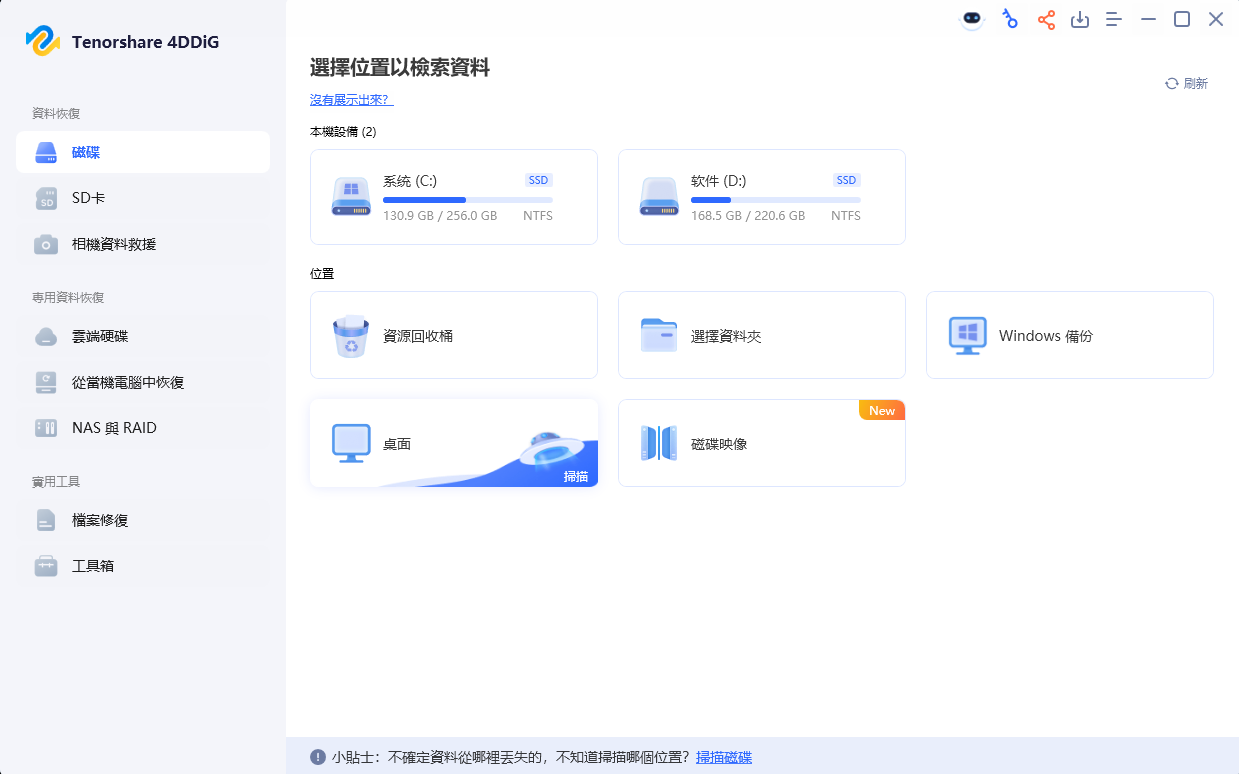
步驟1. 選擇本機磁碟
從硬碟清單中選擇您丟失資料的本機磁碟,然後按「開始」進行掃描。
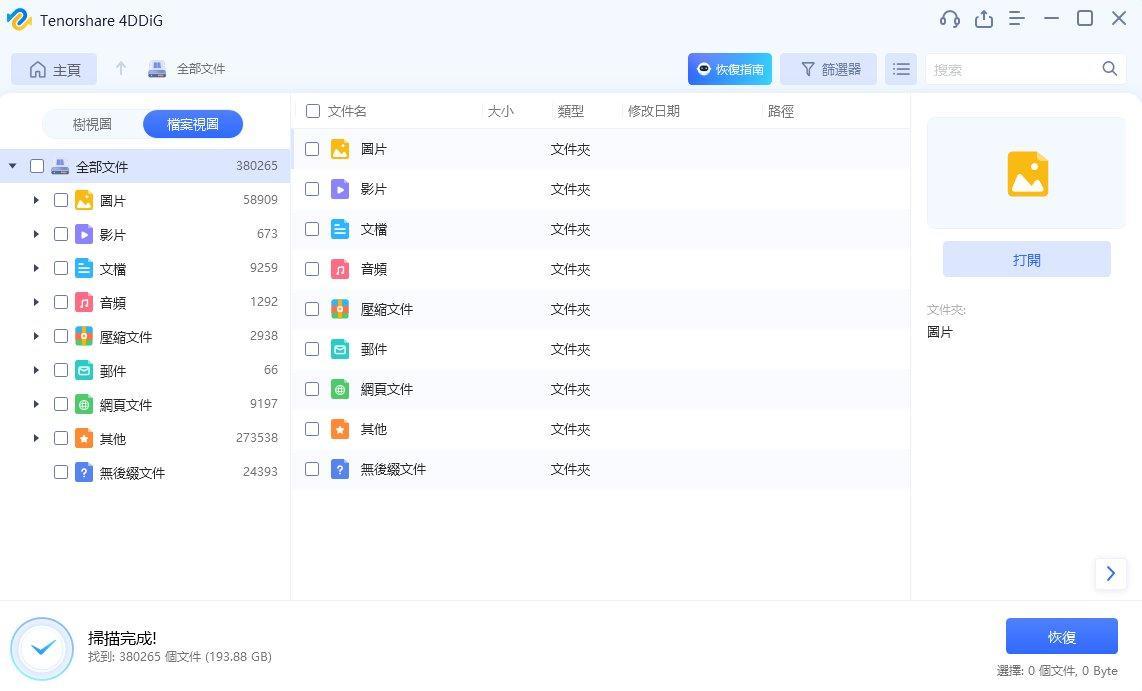
步驟2. 掃描本機磁碟
4DDiG會立即全面掃描所選擇的硬碟,尋找丟失的檔案,如果您找到想要還原的檔案,隨時可以暫停或停止掃描。
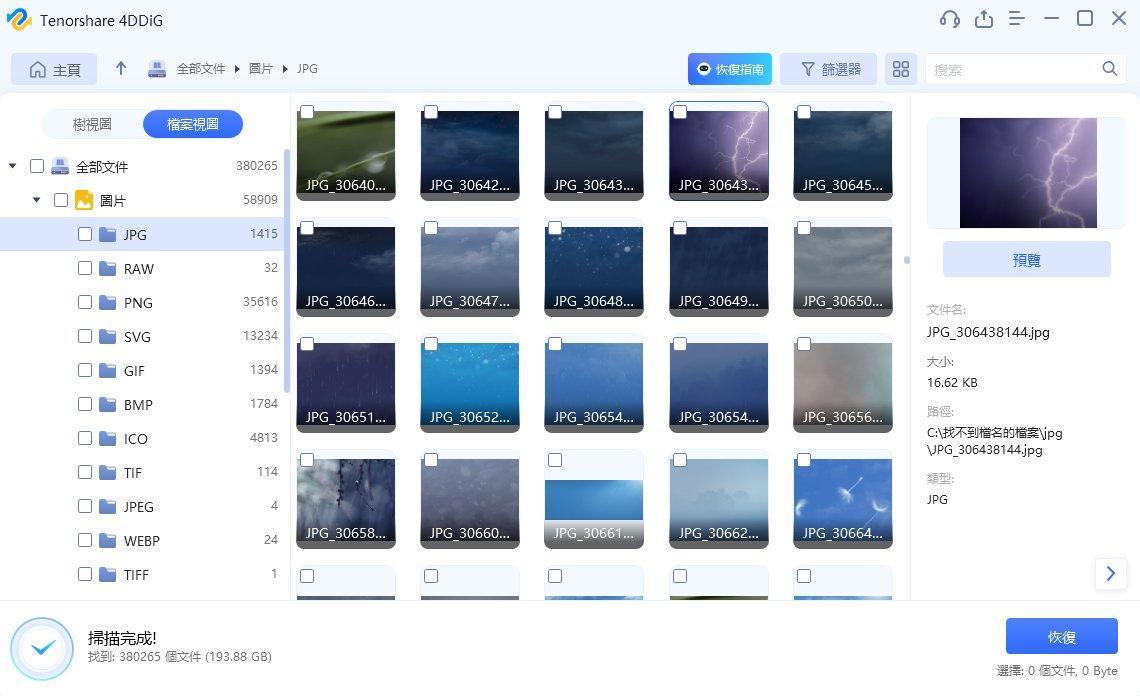
步驟3. 預覽並從本機磁碟中還原檔案
在找到目標檔案後,您可以預覽並將它們還原到安全的位置。為了避免硬碟覆寫和永久資料遺失,請不要將它們保存在您遺失檔案的同一分割區中。
步驟4. 選擇儲存檔案的位置
請勿將資料儲存在遺失資料的位置,您可以將復原的資料還原到本機磁碟或Google Drive中。
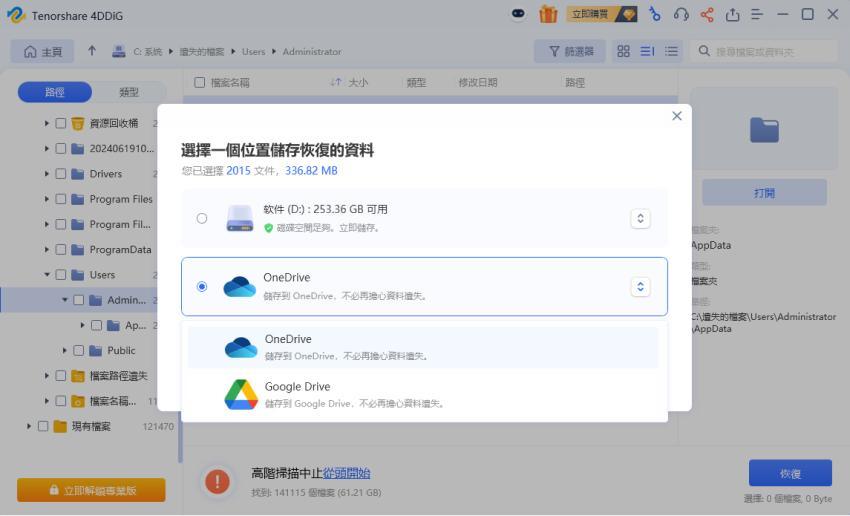
透過 4DDiG Data Recovery,你可以掃描整個磁碟,找回需要的資料,並在後續進行格式化操作後重新使用磁碟。是個十分便利的工具。
三、USB RAW 修復與 RAW 硬碟格式轉為 NTFS 或 FAT32 的完整方案
救出重要資料後,即可進入磁碟修復階段,將 RAW 硬碟轉 NTFS 或 FAT32/exFAT 以恢復正常使用。
方案一:免格式化試修(優先嘗試)
若檔案系統僅為輕微邏輯異常,可透過 Windows 內建工具修復,無需清空隨身碟。
1. 執行 CHKDSK 指令修復
步驟 1:按 Win + S 搜尋 cmd,選擇「以系統管理員身分執行」。
步骤 2:輸入指令 CHKDSK X: /F(請將 X 替換為你的 RAW 隨身碟磁碟機代號,例如 CHKDSK G: /F)並按 Enter。
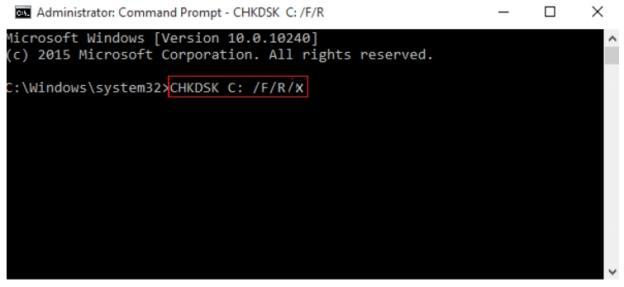
步驟 3:等待 Windows 自動檢查並修正檔案系統錯誤。
注意:若隨身碟 MFT(主檔案表)或 DBR(引導紀錄)嚴重損毀,系統將跳出 「CHKDSK 不適用於 RAW 磁碟機」 的提示,此時請直接改用「方案二」。
2. 使用 Windows 磁碟錯誤檢查功能
步驟 1:開啟「本機」(檔案總管)。
步驟 2:在 RAW 隨身碟圖示上點擊右鍵,選擇「內容」。
步驟 3:切換至「工具」頁籤,點擊錯誤檢查區塊的「檢查」按鈕。
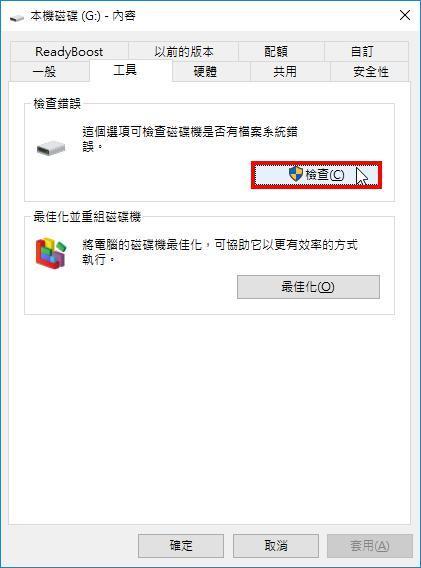
步驟 4:選擇「掃描並修復磁碟機」,讓系統試圖恢復邏輯分區。
方案二:格式化重置(徹底修復)
若免格式化 USB RAW 修復無效或遇到 USB RAW 無法格式化的邏輯錯誤,直接重建檔案系統是恢復 USB 使用的最有效手段。
1. 使用「Windows 磁碟管理」格式化
步驟 1:按 Win + X,選擇「磁碟管理」。
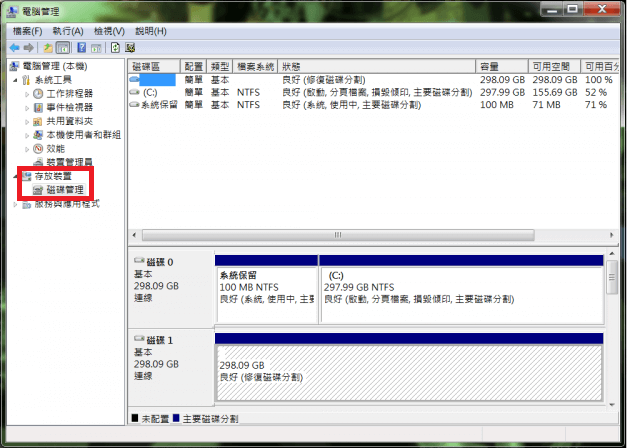
步驟 2:在下方圖表中找到狀態顯示為 RAW 的 USB 隨身碟。
步驟 3:在該分區上點擊右鍵,選擇「格式化」。
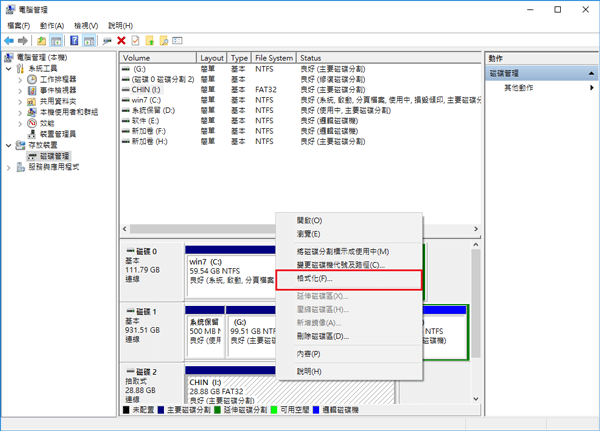
步驟 4:設定格式化參數並確認:
① 檔案系統:依需求選擇
隨身碟格式化檔案系統選擇指南,幫您避免「大檔案存不進去」或「接上 Mac 電腦讀不到」的尷尬狀況 :
| 檔案系統 | 單檔容量上限 | 跨平台相容性 | 最佳使用場景 |
| exFAT | 無限制(16EB) | Windows / macOS / Android / iOS 通用 | 隨身碟、記憶卡首選,適合跨系統傳輸大檔 |
| NTFS | 無限制(8PB) | Windows 最佳,macOS 預設僅能讀取 | Windows 專用備份碟、需要設定權限的系統碟 |
| FAT32 | 最大 4 GB | 相容性最高(含舊型車用主機、遊戲機) | 32GB 以下舊款隨身碟、特定硬體設備 |
② 配置單位大小:保持「預設配置大小」。
③ 格式化條件:勾選「執行快速格式化」。
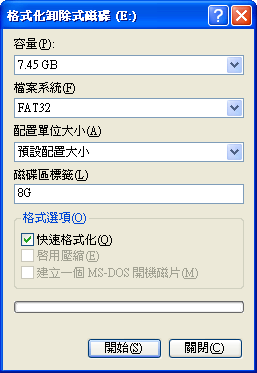
步驟 5:點擊「確定」完成重置。
2. 使用「Diskpart」命令列強制重置(修復頑固 RAW 磁碟)
當磁碟管理無法順利格式化或跳出報錯時,使用 Diskpart 能強制清除舊有配置。
步驟 1:在電腦左下角Windows搜索框中鍵入“diskpart”,搜索結果中顯示“diskpart”時,右擊點選“以系統管理員身份執行”。或者輸入 diskpart 並按 Enter。
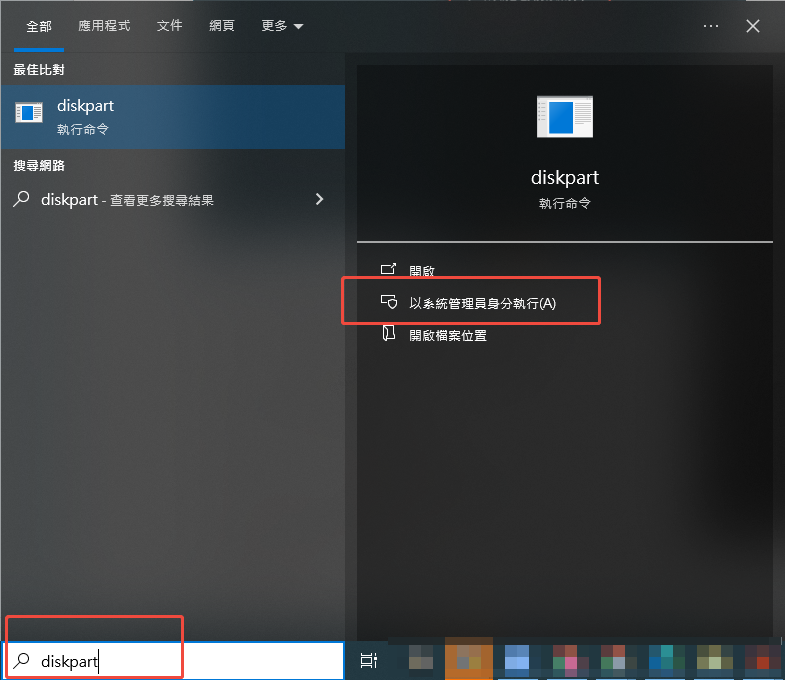
步驟 2:依序鍵入並執行以下指令:
list disk(列出所有磁碟,確認隨身碟對應的數字,例如 Disk 1)
select disk N(將 N 替換為你的隨身碟數字,切勿選錯)
clean(強制抹除隨身碟的分區表)
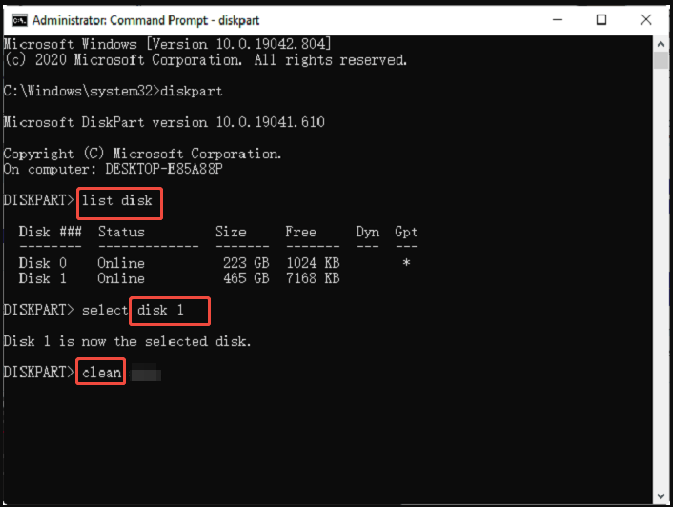
create partition primary(建立新的主分區)
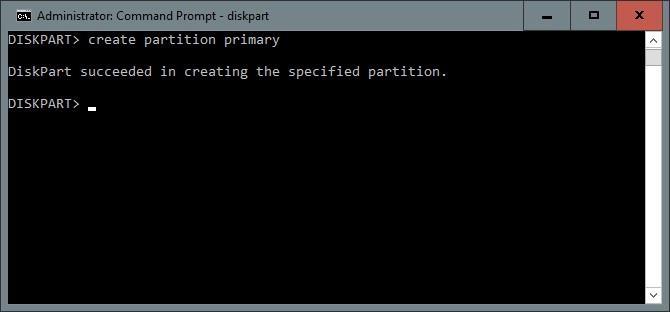
format fs=ntfs quick(成功將 RAW 修復成 NTFS,亦可改為 fs=exfat 或 fs=fat32)
assign(自動分配新的磁碟機代號)
流程完成後,輸入「exit」並按下「Enter」鍵退出 DiskPart。
四、關於USB RAW 修復的常見問題(FAQ)
Q1:USB 變成 RAW 該怎麼辦?
請按照標準救援流程操作:
1.停止寫入:立即停止向該隨身碟存取或寫入任何新資料。
2.搶救資料:使用資料救援軟體如4DDiG Data Recovery,將 RAW 隨身碟內的檔案掃描並導出備份至電腦本機磁碟。
3.修復磁碟:確定資料安全救出後,再透過 Windows 內建工具或格式化將 USB 恢復為正常的 NTFS 或 FAT32/exFAT 檔案系統。
Q2:RAW 檔怎麼修?
當重要資料已備份或不在乎資料時,可透過文中提到的兩種方法修復:使用 Windows 內建 CMD 指令修復(免格式化);使用 Diskpart 重置磁碟。
Q3:哪裡可以找到免費的RAW格式修復工具?
Windows 內建免付費工具:CMD / CHKDSK / Diskpart:Windows 完全免費內建的修復指令;Windows File Recovery:微軟官方推出的免費命令列救援工具(可在 Microsoft Store 下載)。還有就是4DDiG Data Recovery免費版提供免費掃描預覽及額度(如 500MB~2GB)的免費救援試用。
Q4:如何將RAW檔案修復成NTFS?
將資料救出後,將 RAW 轉換為 NTFS 的最直接方式是對USB進行格式化。
總結
遇到 USB 變成 RAW 或隨身碟 RAW 讀不到時,千萬不要慌張,更切忌在第一時間盲目點擊格式化。請牢記 USB RAW 修復 的核心口訣——「先救資料,再修復磁碟」。
先藉由4DDiG Data Recovery 可以高效進行 RAW 檔案救援,將損失降到最低;接著再利用 Windows 內建的 CMD 或 Diskpart 工具,即便是遇到 RAW 磁碟機無法使用 CHKDSK 或 USB RAW 無法格式化 的棘手狀況,也能順利完成硬碟 RAW 修復,輕鬆將 RAW 硬碟格式轉為 NTFS 或 FAT32 / exFAT,讓隨身碟與外接硬碟重新恢復正常讀寫!