在處理緊急報告或公司公文時,最讓人崩潰的情境莫過於雙擊桌面圖示後,發現 Word 無法開啟!不論是點擊後完全沒反應,還是跳出「Word 發生錯誤無法正常運作」的警告訊息,這類突發故障總是讓人焦慮不已。
遇到 Word 故障時,問題通常出在「軟體系統設定」或「檔案本身損毀」。無論你使用的是 Word 2016、Microsoft 365(原 Office 365)的 Word,或是在 Windows 10、Windows 11 上遇到 Word 無法開啟,本文都整理了 5 大常見情境與對應的修復教學,並附上實用的補充技巧,幫助你快速排除障礙、搶救重要文件。
一、Word 軟體點擊後無反應或閃退
如果你點擊 Word 圖示後滑鼠轉圈卻沒有開啟,或是剛載入畫面就立刻關閉,通常是增益集(外掛程式)衝突或系統暫存檔異常所致。
方法 1:開啟 Word「安全模式」
安全模式會略過所有增益集與自訂設定來啟動 Word,是判斷問題來源最快的方法:
- 按下鍵盤上的 Win + R 鍵,開啟「執行」視窗。
- 輸入 winword /safe(winword 後面有一個半形空格),並按下 Enter。
- 若能正常開啟,代表問題可能出在增益集或設定檔衝突,請繼續進行方法 2 停用增益集。若仍無法開啟,請參考第三節,執行 Office 修復。
方法 2:停用第三方增益集(Add-ins)
- 在安全模式中,點選左上角的 「檔案」 > 「選項」。
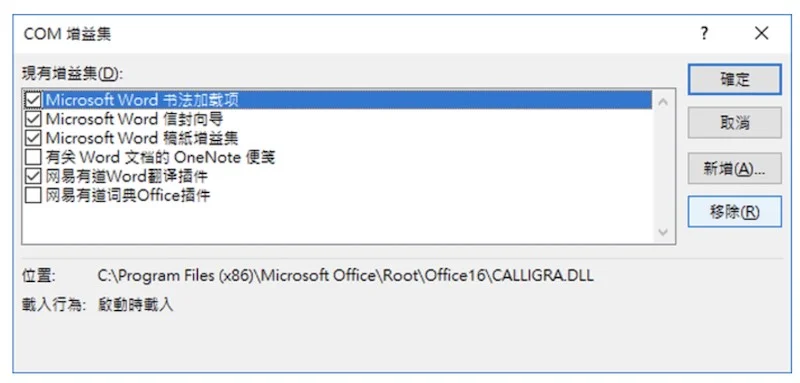
- 選擇 「增益集」,在下方「管理」下拉選單中選擇 「COM 增益集」,然後點選 「執行」。
- 取消勾選所有非 Microsoft 原廠的增益集,按下 「確定」 後重新啟動 Word。
二、開啟檔案時提示損毀或「內容有問題」
有時 Word 軟體本身可以正常啟動,但開啟特定文件時,卻跳出「Word 無法開啟檔案,因為其內容有問題」,或是提示記憶體不足而無法開啟(即使電腦記憶體還綽綽有餘)。常見原因包括檔案資料結構受損、受保護的檢視阻擋,或系統暫存檔堆積過多。
方法 1:使用 Word 內建「開啟並修復」功能
- 開啟 Word,點選 「檔案」 > 「開啟」 > 「瀏覽」。
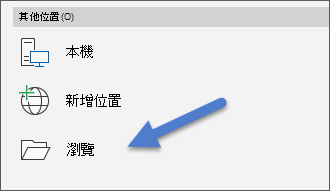
- 找到並選取受損的 Word 檔案(先不要直接按兩下開啟)。
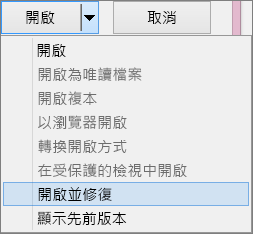
- 按一下右下角「開啟」按鈕旁的小箭頭,從選單中選擇 「開啟並修復」。
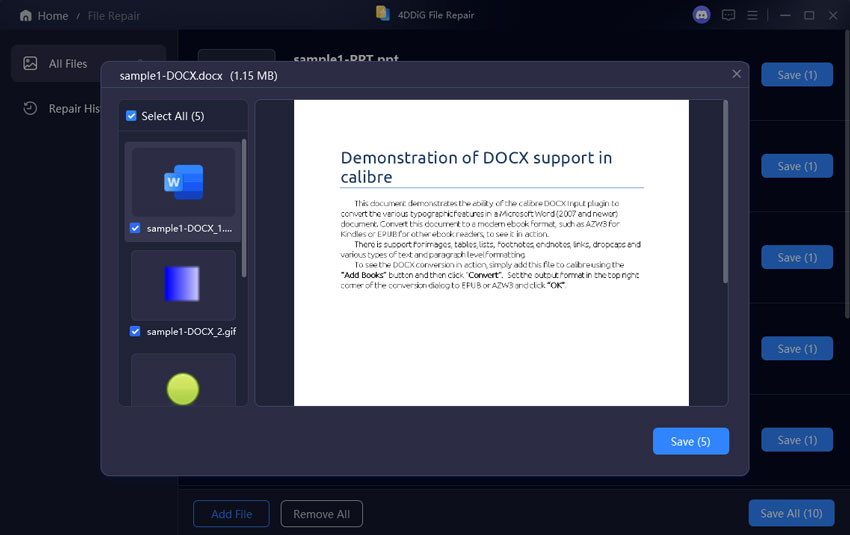
方法 2:使用專業檔案修復工具 — 4DDiG File Repair
如果內建修復無效,代表檔案損毀程度可能較深。此時可以使用 AI 檔案修復工具 4DDiG File Repair。它能針對受損的 .docx 與 .doc 檔案,修復損毀的資料結構,並盡可能保留原本的排版格式、表格與圖片。4DDiG File Repair 不僅能夠修復損壞的Word,還能解決Excel 亂碼、PPT無法開啟等問題,處理各種文件損毀的問題,是一個綜合型的電腦軟體。
4DDiG File Repair 快速修復步驟:
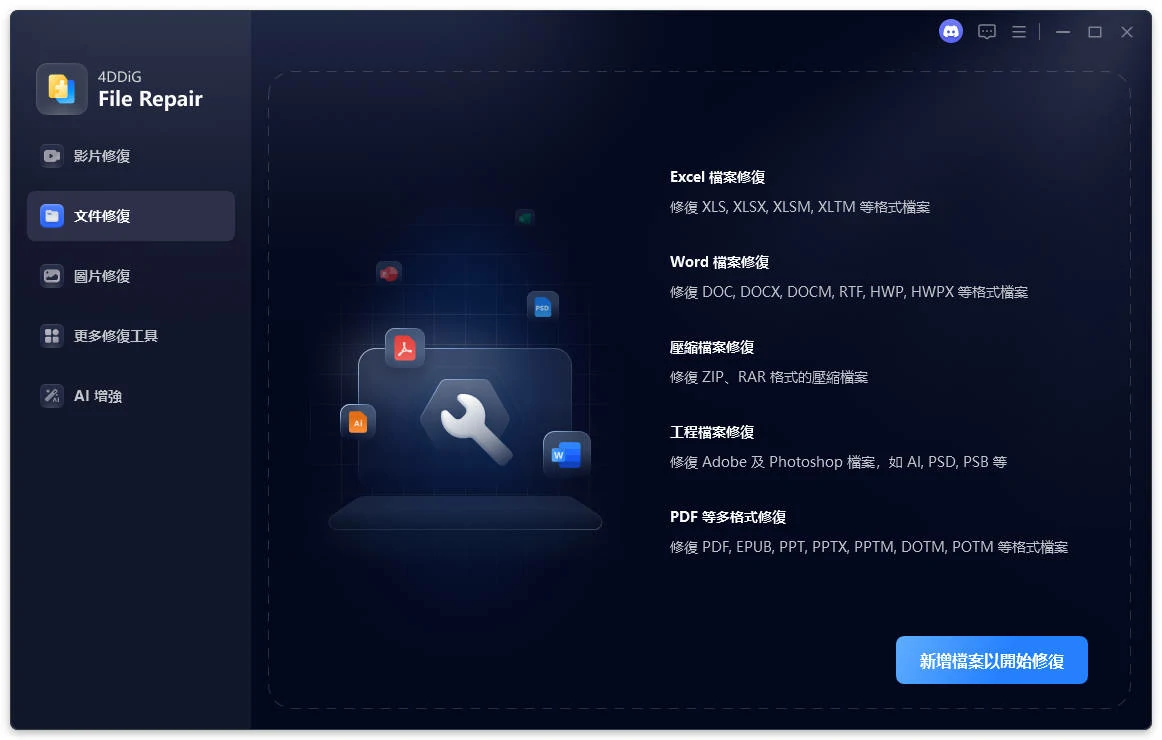
- 下載並啟動軟體:安裝並開啟 4DDiG File Repair,在左側選單選擇「文件修復」。
- 匯入受損檔案:點選「新增文件」,將出現「內容有問題」或無法讀取的 Word 檔加入清單。
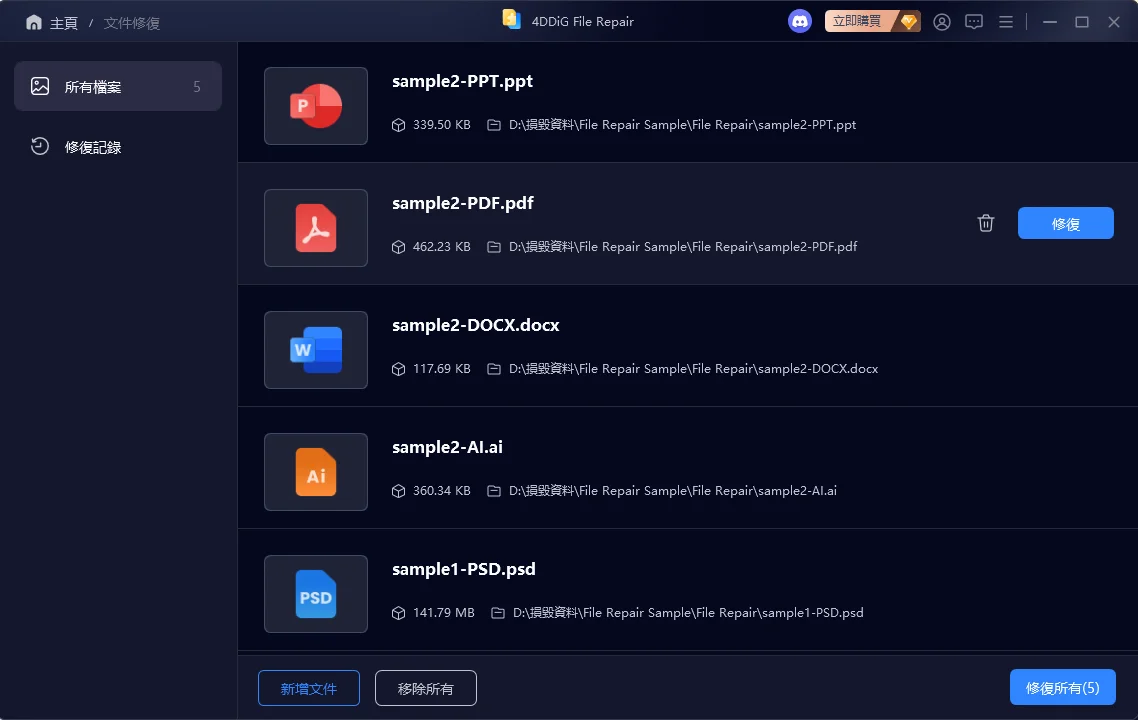
- 執行 AI 修復:點選右下角的「開始修復」,軟體會自動掃描並修復受損的檔案內容。
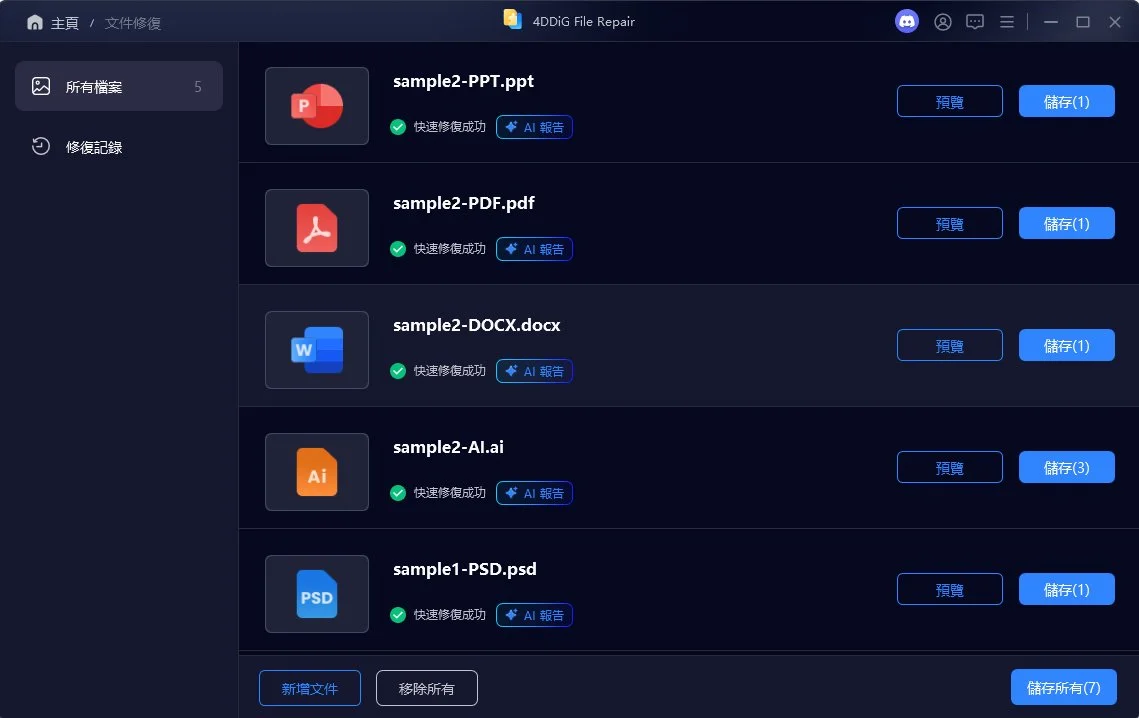
- 預覽與匯出:修復完成後,點選「預覽」確認文字與格式是否恢復,確認無誤後點選「匯出」,將檔案儲存至安全位置即可。
三、更新 Windows 或 Office 後 Word 跳出錯誤
不少使用者反映在升級系統後,Windows 10 或 Windows 11 上的 Word 無法開啟,甚至舊版的 Word 2016 也跳出「Word 發生錯誤無法正常運作」的提示。這通常是更新過程中系統元件遺失,或權限設定被變更所導致。
方法 1:執行 Office 官方修復程式
- 按下 Win + I 開啟 Windows 「設定」。Windows 11 請進入 「應用程式」 > 「已安裝的應用程式」;Windows 10 請進入 「應用程式」 > 「應用程式與功能」。
- 搜尋 Microsoft 365,或你使用的 Office 版本(例如 Office 2016)。
- Windows 11 請點選項目右側的「⋯」,Windows 10 請直接點選該項目,然後選擇 「修改」。
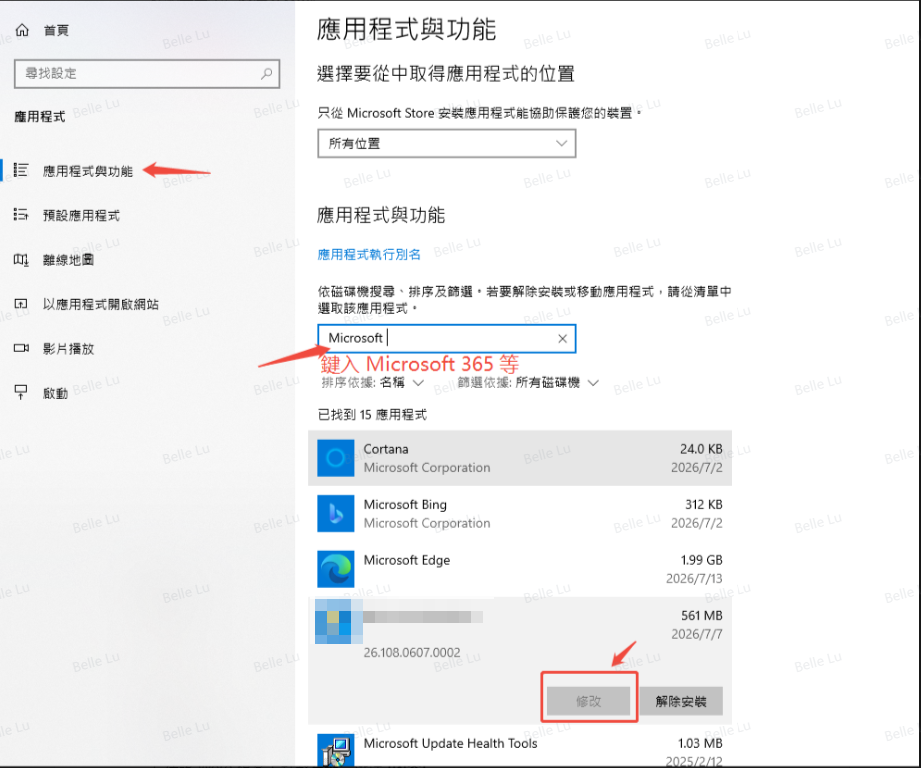
- 先選擇 「快速修復」 並按下 「修復」。若問題仍未解決,再改選 「線上修復」(Online Repair)。系統會自動下載修復套件並重置 Office 元件。
提醒:線上修復需要連線網路,耗時較長,建議先試快速修復。
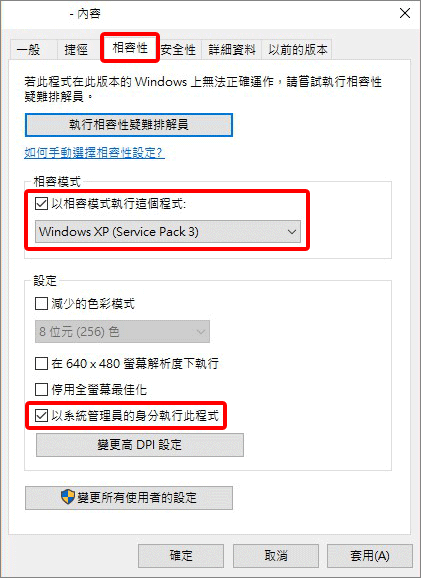
方法 2:以系統管理員身分執行
- 在桌面的 Word 圖示上按一下滑鼠右鍵,選擇 「內容」。
- 切換至 「相容性」 索引標籤。
- 勾選「以系統管理員身分執行此程式」,按下 「套用」 後重新開啟 Word。
四、提示「權限不足」或「檔案正在使用中/已鎖定」
開啟從網路下載、Email 附件或隨身碟取得的檔案時,常會遇到「無法開啟 Word 文件,因為使用者沒有存取權限」的提示。另外,當 Word 提示檔案已鎖定、正在使用中,通常是因為先前非正常關閉而留下鎖定檔。
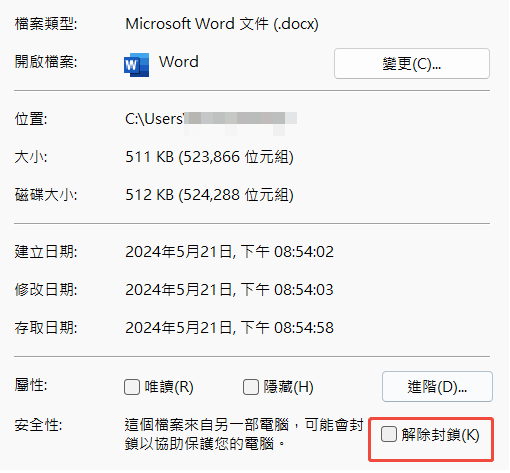
方法 1:解除檔案封鎖
- 在該 Word 檔案上按一下滑鼠右鍵,選擇 「內容」。
- 在 「一般」 索引標籤的最下方,檢查是否出現「安全性」警告(提示此檔案來自另一部電腦)。
- 勾選「解除封鎖」,然後按下 「確定」。
方法 2:刪除隱藏的 Word 暫存檔
Word 非正常關閉時,會留下鎖定檔案的暫存檔:
- 請先關閉所有 Word 視窗。
- 開啟檔案總管,在頂端選單點選 「檢視」 > 「顯示」 > 勾選 「隱藏的項目」。

- 進入該 Word 檔案所在的資料夾,尋找檔名開頭為 ~$ 的檔案(例如 ~$Document.docx),這類隱藏檔案的圖示通常呈半透明。
- 刪除這些 ~$ 開頭的暫存檔,再次嘗試開啟原檔案。
五、舊版 Word 與新版格式不相容(Microsoft 365/舊版)解決方案
如果你使用的是舊版 Office,嘗試開啟由 Microsoft 365(原 Office 365)Word 建立的新格式檔案(.docx)時,可能會因為缺少相容性元件而開啟失敗。
解決方案:安裝相容性套件,或透過線上版本轉檔
- 若使用的是 Word 2003 或更早版本,請安裝 Microsoft Office 相容性套件(Compatibility Pack),即可開啟 .docx 檔案。Word 2007 以後的版本原本就支援 .docx。
- 如果無法安裝套件,可將檔案上傳至 Word 網頁版或 Google 文件,開啟後再另存或下載為所需的格式(.docx 或 .doc)。
注意:單純更改副檔名(例如把 .docx 改成 .doc)並不會轉換檔案格式,通常無法解決問題,還可能讓檔案更難開啟,因此不建議這麼做。
六、補充技巧:如何救回未儲存或受損的 Word 檔案?
如果 Word 突然當機、忘記儲存,或是檔案損毀到連內建修復都無法讀取,可以嘗試以下兩個進階救援技巧。
技巧 1:善用 Word 內建「自動回復」功能
- 開啟全新的 Word 空白文件。
- 點選 「檔案」 > 「資訊」 > 「管理文件」,選擇 「復原未儲存的文件」。
- 系統會開啟存放未儲存文件的 UnsavedFiles 資料夾,從中找回尚未存檔的草稿。
技巧 2:更改副檔名,提取內文(適用於 .docx 嚴重損毀時)
.docx 檔案本質上是一個壓縮檔。當檔案嚴重損毀時,可以嘗試從中提取純文字內容(格式與圖片可能無法保留):
- 先複製一份受損的檔案作為備份。
- 將複製檔的副檔名從 .docx 改為 .zip,然後解壓縮。
- 進入解壓縮後的 word 資料夾,找到 document.xml,用記事本開啟。
- 在大量的程式碼中,內文通常位於 標籤內,即可從中搶救出純文字內容。
七、Word 無法開啟常見問題解答(FAQ)
Q1:為什麼會出現「記憶體不足」的提示?
A:這通常不是電腦的 RAM 真的不夠,而是「受保護的檢視」阻擋了來自網路或外接裝置的檔案,或是系統暫存檔堆積過多,也有可能是檔案本身損毀。你可以先到 Word 的 「檔案」 > 「選項」 > 「信任中心」 > 「信任中心設定」 > 「受保護的檢視」,暫時關閉相關設定後再試。
提醒:受保護的檢視是重要的安全機制,請僅對確定安全的檔案這麼做,並在處理完畢後重新開啟。若問題仍未解決,請參考第二節修復檔案。
Q2:使用 4DDiG File Repair 修復 Word 檔案會破壞原本的排版嗎?
A:4DDiG File Repair 專注於修復檔案底層損毀的資料,並盡可能保留原文件的文字、段落排版、表格與內嵌圖片。不過實際的還原程度仍會依檔案損毀的狀況而異,建議在匯出前先使用預覽功能確認內容。
Q3:如果 Word 安全模式打得開,但一般模式依然打不開怎麼辦?
A:這多半代表增益集衝突,或預設範本 Normal.dotm 損毀。建議先依第一節停用增益集;若問題依舊,再重建 Normal.dotm:
- 關閉所有 Word 視窗。
- 按下 Win + R,輸入 %appdata%\Microsoft\Templates 並按下 Enter。
- 找到 Normal.dotm,將它重新命名為 Normal.old(比直接刪除更安全,方便日後還原)。
- 重新啟動 Word,系統會自動建立全新的預設範本。
注意:重建後,你自訂的樣式、巨集與快速存取工具列設定可能會恢復為預設值。
總結
遇到 Word 無法開啟時先別慌張,請先判斷是軟體系統設定問題,還是單一檔案損毀。如果是系統問題,透過安全模式或 Office 修復,多數情況下能在短時間內解決;若是跳出「Word 無法開啟檔案,因為其內容有問題」等檔案損毀的狀況,建議先使用 Word 內建的「開啟並修復」,若無效,再使用 4DDiG File Repair 進行修復並預覽,盡快救回你辛苦完成的重要資料。